
Základní postupy pro tisk dokumentů
Vyberte tiskový ovladač a zvolte formát dokumentu, typ papíru a další nastavení pro tisk dokumentu.

Pošlete-li úlohu přes USB 2.0, zatímco je zařízení v režimu nízké spotřeby nebo v režimu spánku, může se po dokončení tiskové úlohy zobrazit chybové hlášení. V takovém případě zkontrolujte, zda byl dokument vytištěn.
Tisk dokumentu v systému Windows
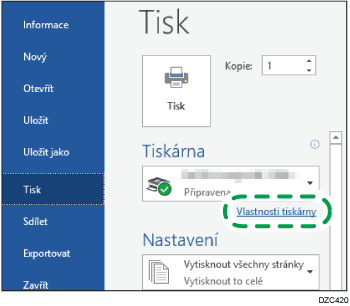
 Otevřete v počítači dokument, který chcete vytisknout a v nabídce tisku aplikace zobrazte nastavení ovladače tiskárny.
Postup pro zobrazení dokumentu se liší v závislosti na aplikaci.
Například v aplikacích Microsoft Word / Excel klikněte na položku [Tisk] v nabídce [Soubor], vyberte zařízení, které chcete použít a potom klikněte na [Vlastnosti tiskárny].
 Zadejte formát dokumentu, typ papíru, vstup papíru a další nastavení.
Základní nastavení můžete upravit použitím karty [Základní].
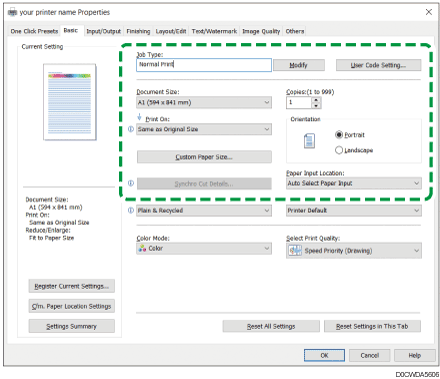
Typ úlohy: Zvolte [Normální tisk] pro okamžité provedení tisku.
Podle potřeby můžete vytisknou jen část dokumentu a pokračovat až po zkontrolování kvality tisku (funkce Zkušební tisk).
„Provedení částečného tisku na zkoušku a vytištění zbytku dokumentu“, uživatelská příručka (úplná verze) v angličtině
Dokumenty můžete v zařízení uložit (funkce Důvěrný tisk, Pozdržený tisk nebo Uložený tisk).
„Ukládání dokumentů k tisku na zařízení“, uživatelská příručka (úplná verze) v angličtině
Formát dokumentu: Zde vyberte požadovaný formát dokumentu k tisku.
Tisk na: Vyberte formát papíru, na který tisknout.
Počet kopií: Zadejte počet kopií.
Orientace: Zde zadejte orientaci tisku. Vyberte tisk na výšku nebo na šířku.
Vstup papíru: Vyberte vstup papíru vloženého s papírem, který chcete použít. Pokud zvolíte [Auto Select Paper Input], tak se podle nastavení v položkách [Tisk na] a [Typ papíru] automaticky vybere vhodný vstup papíru.
Pokud nebudete chtít po zadání funkce [Auto Select Paper Input] některý ze vstupů papíru používat, nastavte zařízení tak, aby vstupy papíru nevybíralo automaticky.
Chcete-li zabránit tomu, aby zařízení automaticky zvolilo jiné vstupy papíru, vypněte přepínání vstupů papíru.
"Paper Input Location/Paper Settings", User Guide (Full Version) v angličtině
Typ papíru: Zde vyberte typ papíru, který chcete použít.
Color Mode (Režim barev): Vyberte barvu tisku.
Můžete tisknout v univerzálních barvách pomocí následujících nastavení:
[Kvalita obrazu] tab
 [Bezbariérová správa barev:][Zapnuto]
Některá pokročilá nastavení můžete nakonfigurovat pomocí [Vstup/Výstup] na karty [Kvalita obrazu].
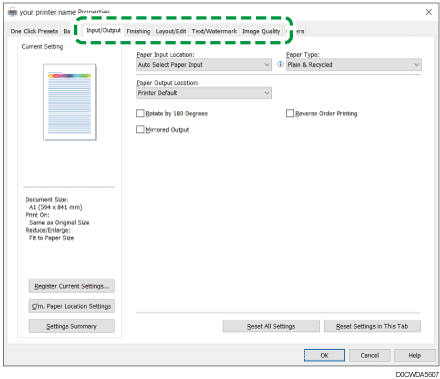
Ikona upozornění ( ) znamená, že jsou vypnuty nějaké položky. Kliknutím na ikonu můžete zjistit příčinu.
Pokud chcete nastavit každou funkci detailně, klikněte na tlačítko detailního nastavení ( ).
).
 Po dokončení konfigurace klikněte na [OK] a vytiskněte.

Na obrazovce [Zařízení a tiskárny] klikněte pravým tlačítkem na ikonu příslušné tiskárny a potom klikněte na [Předvolby tisku], kde můžete změnit výchozí hodnoty v nastaveních tiskárny.
Pokud používáte ovladač z tiskového serveru, jsou ve výchozím zobrazení [Standardní nastavení] zadaná v tiskovém serveru.
Tisk dokumentu v systému macOS
V následujícím příkladu je použit macOS 11.2.3. Pro různé verze se může postup lišit.
V počítači otevřete dokument k tisku a v nabídce [Soubor] klikněte na [Tisk].
V položce [Tiskárna:] zvolte používanou tiskárnu.
Zadejte formát papíru, orientaci a další nastavení.
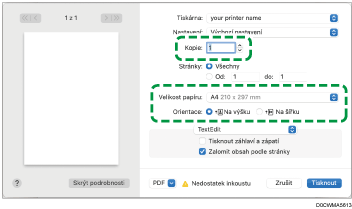
Počet kopií: Zadejte počet kopií.
Formát papíru: Vyberte formát (velikost) tisku.
Orientace: Zde zadejte orientaci tisku. Vyberte možnost [Na výšku] nebo [Na šířku].
 Z rozevírací nabídky vyberte kategorii a potom zadejte vstup papíru a typ papíru.
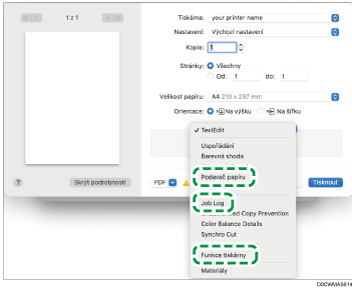
Vkládání papíru
Všechny strany z: Vyberte vstup papíru, který chcete použít. Když vyberete [Automatický výběr], automaticky se podle zadaného formátu papíru a druhu papíru vybere vhodný vstup papíru.
Pokud není v zařízení vložen papír zadaného formátu, provede se tisk podle nastavení v zařízení.
Protokol úloh
Typ úlohy: Zvolte [Normální tisk] pro okamžité provedení tisku.
Podle potřeby můžete vytisknou jen část dokumentu a pokračovat až po zkontrolování kvality tisku (funkce Zkušební tisk).
„Provedení částečného tisku na zkoušku a vytištění zbytku dokumentu“, uživatelská příručka (úplná verze) v angličtině
Dokumenty můžete v zařízení uložit (funkce Důvěrný tisk, Pozdržený tisk nebo Uložený tisk).
„Ukládání dokumentů k tisku na zařízení“, uživatelská příručka (úplná verze) v angličtině
Nastavení tiskárny
V nabídce „Nastavení funkcí“ vyberte kategorii a potom zadejte položky nastavení.
Základní
Color Mode (Režim barev): Vyberte barvu tisku.
Paper (Papír)
Typ papíru: Zde vyberte typ papíru, který chcete použít.
 Tisk spustíte po dokončení konfigurace kliknutím na tlačítko [Tisk].
Změna výchozích hodnot nastavení tiskárny (Windows)
Objeví se obrazovka [Zařízení a tiskárny].
Windows 10 (verze 1703 nebo novější), Windows Server 2019
V menu [Start] v nab. [Systém Windows] klikněte na položku
[Ovládací panely].Klikněte na položku [Zobrazit zařízení a tiskárny].
Windows 10 (starší než verze 1703), Windows Server 2016
Pravým tlačítkem klikněte na [Start] a potom klikněte na [Ovládací panely].
Klikněte na položku [Zobrazit zařízení a tiskárny].
Windows 8.1, Windows Server 2012/2012 R2
V bočním panelu klikněte na [Nastavit]
[Ovládací panel].Klikněte na položku [Zobrazit zařízení a tiskárny].
Pravým tlačítkem klikněte na ikonu tiskárny a potom klikněte na [Vlastnosti tiskárny].
Změňte nastavení tisku, jako je Barevný režim nebo Kombinace, aby se registrovaly na výchozí hodnoty.
Klikněte na [Použít].