
Instalace tiskového ovladače pomocí instalačního programu Device Software Manager
Device Software Manager je podpůrný program pro instalaci ovladače v systému Windows. Device Software Manager vám v závislosti na použitém počítači pomůže přes internet automaticky zjistit nejnovější ovladač a jednoduchým způsobem jej nainstalovat.

Pro instalaci ovladačů je vyžadováno oprávnění ke správě tiskáren. Přihlaste se jako člen skupiny Správci (Administrators).
Program Device Software Manager podporuje pouze operační systém Windows. Ohledně instalace tiskového ovladače v operačním systému Mac viz následující části:
Instalace Device Software Manager z CD disku
 Vložte CD disk do počítače.
Pokud se instalační program nespustí automaticky, poklepejte na [Setup.exe] ve složce Windows CD disku.
 Vyberte jazyk a klikněte na tlačítko [OK].
 Klikněte na tlačítko [Instalovat online].
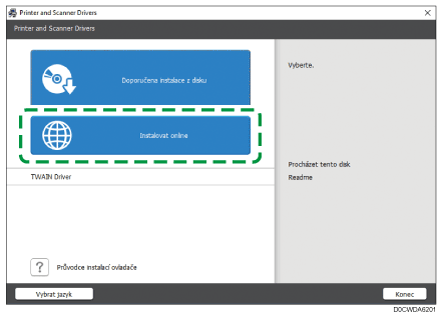
 Na obrazovce „Licenční smlouva“ klikněte na [Akceptovat smlouvu a nainstal.].
 Na obrazovce „Program zvyšování kvality“ zvolte [Chci se podílet na Programu zvýšení kvality] nebo [Nechci se podílet na Programu zvýšení kvality] a klikněte na [Další].
 Na obrazovce „Nastavení oznámení o aktualizacích ovladačů“ zadejte, zda zobrazit zprávu o aktualizaci ovladače a potom klikněte na [Další].
Spustí se proces instalace programu Device Software Manager .
 Vyberte možnost [Síť] a poté klikněte na tlačítko [Další].
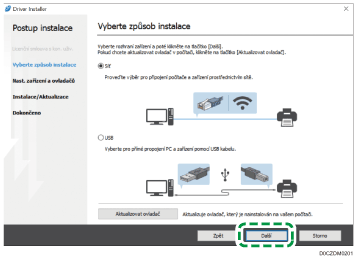
Síť: Vyhledá zařízení připojená k síti.
 Z vyhledaných zařízení vyberte toto zařízení a potom klikněte na [Další].
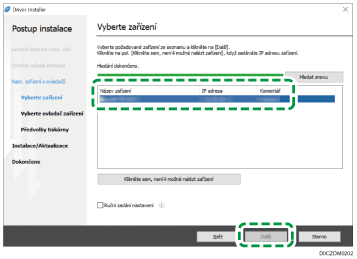
Spustí se instalace ovladače.
Pokud se na začátku instalace zobrazí „Nebylo možné ověřit vydavatele“, pokračujte v instalaci.
 Po dokončení instalace klikněte na položku [Dokončit].
Je-li vyžadováno restartování počítače, restartujte jej podle následujících instrukcí, které se zobrazí.

Po dokončení instalace se na ploše vytvoří ikona Device Software Manager.

Instalovaný tiskový ovladač můžete aktualizovat pomocí programu Device Software Manager.
„Aktualizování ovladače (Windows)“, uživatelská příručka (úplná verze) v angličtině
Pokud se během procesu instalace ovladače objeví dialogové okno „Ovládání uživatelského účtu“, klikněte na [Ano] nebo [Pokračovat].
Pokud se během instalace ovladače objeví dialogové okno „Zabezpečení systému Windows“, klikněte na [Přesto nainstalovat tento software ovladače].
Instalace programu Device Software Manager ze staženého souboru
Poklepejte na stažený soubor.
Zaškrtněte políčko [Po instalaci spustit instalační program ovladače] a potom klikněte na [Akceptovat smlouvu a nainstal.].
Na obrazovce „Program zvyšování kvality“ zvolte [Chci se podílet na Programu zvýšení kvality] nebo [Nechci se podílet na Programu zvýšení kvality] a klikněte na [Další].
Na obrazovce „Nastavení oznámení o aktualizacích ovladačů“ zadejte, zda zobrazit zprávu o aktualizaci ovladače a potom klikněte na [Další].
Spustí se instalace programu Device Software Manager.
Na obrazovce „Licenční smlouva s kon. uživ.“ klikněte na [Souhlasím a přejít na další].
Vyberte možnost [Síť] a poté klikněte na tlačítko [Další].
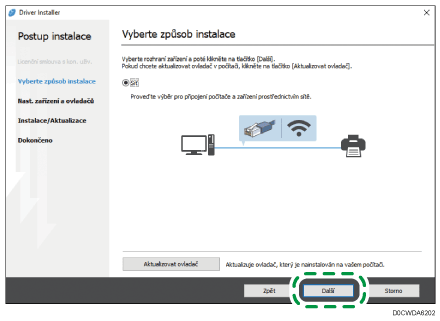
Síť: Vyhledá zařízení připojená k síti.
Z vyhledaných zařízení vyberte toto zařízení a potom klikněte na [Další].
Spustí se instalace ovladače.
Pokud se na začátku instalace zobrazí „Nebylo možné ověřit vydavatele“, pokračujte v instalaci. Není žádný problém se spuštěným instalačním programem, který je stažen z webových stránek výrobce. Pokračujte v instalaci.
Po dokončení instalace klikněte na položku [Dokončit].
Poklepejte na ikonu programu Device Software Manager vytvořenou ve vyhledávání počítače a aktualizujte ovladač tiskárny.
„Aktualizování ovladače (Windows)“, uživatelská příručka (úplná verze) v angličtině