
Registrace často používaných nastavení jako programy
Můžete zaregistrovat „program“ vytvořený kombinací funkcí používaných v možnostech Kopírovat nebo Skener.
Registrovaný program můžete snadno načíst z obrazovky aplikace.
Když na domovské obrazovce stisknete ikonu programu, zařízení automaticky nastavení použije a provede funkci zaregistrovanou v programu.
Jako programy můžete zaregistrovat následující počet položek:
Kopírování: 25 položek
Skener: 100 položek
Jiným uživatelům než správci zařízení můžete registraci programu zakázat.
„Specifying Menu Protect“, User Guide (Full Version) v angličtině

Jako programy nelze zaregistrovat následující nastavení:
Kopie
Orientace možnosti [Kombinace]
Skener
[Odesilatel], [Nastavení zabezpečení PDF], Počáteční číslo
Cíl můžete v programu funkce skenování registrovat pouze, když je [Nastavení programu pro cíle] z [Nastavení skeneru] nastaveno na [Zahrnout cíle].
„Nastavení adresáře“, Uživatelská příručka (úplná verze) v angličtině
Pokud je [Nastavení programu pro cíle] z [Nastavení skeneru] nastaveno na [Vyloučit cíle], cíl registrovaný ve vyvolaném programu ve funkci skenování se nezobrazí.
V programu funkce skenování nelze registrovat cílovou složku s ochranným kódem cíle.
Registrace nastavení jako programu
Nejprve nakonfigurujte nastavení, která chcete zaregistrovat na obrazovce kopírování nebo skenování a potom je zaregistrujte.
 Na domovské obrazovce stiskněte [Kopírovat] nebo [Skener].
Pokud není ikona zobrazena na domovské obrazovce, přidejte ji z obrazovky seznamu aplikací.
Přidání často používaných aplikací nebo widgetů na Domovskou obrazovku
 Zadejte nastavení skenování a výstupu, která mají být zaregistrována jako program.
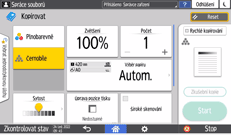
 Stiskněte tlačítko [Menu] (
 ).
).
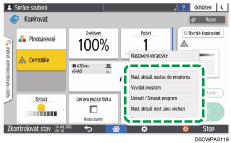
 Stiskněte [Nast. aktuál. nastav. do programu].
 Stisknutím čísla programu nastavení zaregistrujte.
 Zadejte název programu a vyberte ikonu.
 Stiskněte [Náhled obrazovky]
 [OK]
[OK]
 Stiskněte tlačítko [Place] (Umístit).
Vybraná ikona se zobrazí na domovské obrazovce.
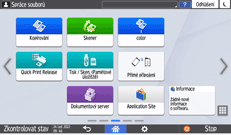
Dokonce i když vyberete [Neumisťovat], můžete po dokončení registrace přidat zástupce programu na domovskou obrazovku.
 Stiskněte [Výstup].
Změna obsahu programu
Můžete změnit část programu a přepsat jej, nebo změnit obsah a zaregistrovat jej jako nový program.
Na domovské obrazovce stiskněte [Kopírovat] nebo [Skener].
Pokud není ikona zobrazena na domovské obrazovce, přidejte ji z obrazovky seznamu aplikací.
Přidání často používaných aplikací nebo widgetů na Domovskou obrazovku
Stiskněte tlačítko [Menu] () a potom stiskněte tlačítko [Vyvolat program].
Stiskněte číslo programu, který chcete změnit.
Změňte nastavení skenování a výstupu.
Stiskněte tlačítko [Menu] () a potom stiskněte [Nast. aktuál. nastav. do programu].
Vyberte číslo programu pro zaregistrování změněného nastavení.
Chcete-li přepsat program, vyberte číslo načteného programu a poté na zobrazené zprávě stiskněte [Program].
Pokud chcete zaregistrovat obsah jako nový program, vyberte číslo, které není naprogramováno.
Zadejte název programu a vyberte ikonu.
Stiskněte [Náhled obrazovky][OK]
Stiskněte tlačítko [Place] (Umístit).
I když vyberete možnost [Neumísťovat], můžete po dokončení změn nastavení programu na domovskou obrazovku přidat zástupce.
 Stiskněte [Výstup].
Pokud chcete změnit ikonu nebo název programu či program odstranit, stiskněte [Menu] (
) a použijte [Upravit / Smazat program].