
Jak používat „Nástroje uživatele“
Na výchozí obrazovce stiskněte tlačítko [Nastavení] pro změnu nastavení zařízení, úpravu adresáře nebo potvrzení různých informací.
Obrazovka „Nástroje uživatele se skládá z níže uvedených menu.
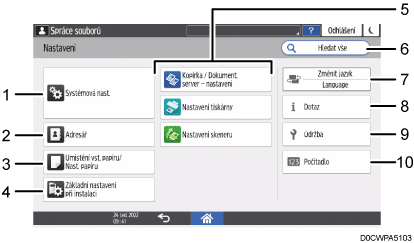
Nastavení systému
Zadejte displej ovládacího panelu, nastavení provozu zařízení, provozní zvuky, časovač, síťová nastavení a další nastavení.
Pro seznam položek nastavení viz „System Settings Items" v User Guide (Full Version) v angličtině.
Adresář
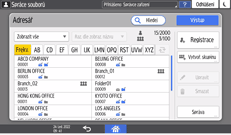
Spravujte cíl pro odeslání dat ze skeneru nebo ověřování údajů pro přihlášení k zařízení.
Uživatelský příručka (úplná verze) v angličtině
Operaci můžete zahájit stisknutím tlačítka [Adresář] na výchozí obrazovce.

Umístění vst. papíru/Nast. papíru
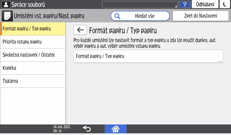
Zadejte formát a typ papíru umístěného ve výstupu papíru.
"Paper Input Location/Paper Settings", User Guide (Full Version) v angličtině
Základní nastavení při instalaci
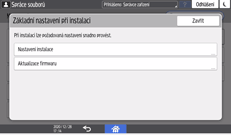
Při instalaci zařízení můžete snadno nakonfigurovat nastavení.
Na obrazovce „Nastavení“ můžete zadat nastavení položek zobrazených níže ve formátu Wizard, když je zařízení přesunuto na jiné místo nebo prostředí, ve kterém se změní jeho použití.
Základní nastavení
Nastavení sítě
Na obrazovce [Aktualizace firmwaru] můžete aktualizovat firmware zařízení.
Nastavení aplikace
Změňte nastavení pro funkce Kopírka, Dokumentový server, Tiskárna a Skener.
Seznam položek nastavení najdete v části "Copier/Document Server Settings", "Printer Settings" a "Scanner Settings" v User Guide (Full Version) v angličtině.
Hledat vše
Položku nastavení můžete hledat zadáním klíčového slova. Výsledek hledání můžete zúžit zadáním více než jednoho klíčového slova.
Změnit jazyk
Můžete změnit jazyk zobrazený na ovládacím panelu.
Dotaz
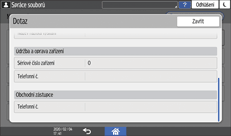
Potvrďte kontakt pro žádost o opravu zařízení nebo objednávání spotřebního materiálu.
Údržba
Můžete upravit polohu tiskové hlavy a počáteční polohu tisku a odříznout roli papíru.
Počitadlo
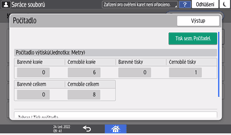
Zobrazí a vytiskne celkový počet listů vytisknutých pro každou funkci.
Uživatelská příručka (úplná verze) v angličtině

Pokud bylo nastaveno ověřování správce, obraťte se pro změnu nastavení na správce.
Pokud jste dokončili provádění operace, stiskněte tlačítko [Domovská obrazovka] (
 ) a vraťte se na normální obrazovku.
Pokud hledáte položku nastavení pomocí [Hledat vše], může se část obrazovky s výsledky vyhledávání objevit rozmazaná. Pokud se to stane, zadejte stejné klíčové slovo a hledejte znovu. Pokud rozmazání není vyřešeno ani po dalším hledání, stiskněte rozmazanou část obrazovky a posouvejte ji nahoru a dolů, po vrácení do původní polohy se rozmazaná část obrazovky, kterou jste stiskli, zobrazí jasně.