
Zabránění únikům dat z vytištěných listů
Důvěrné nebo soukromé informace vytištěné na papíru mohou být neoprávněně kopírovány nebo odcizeny.
Následující funkce zařízení mohou zvýšit povědomí uživatelů ohledně správy souborů a zabránit neoprávněnému kopírování výtisků ponechaných na zařízení.
Přidávání jména vlastníka tiskové úlohy na vytištěné listy (Povinné bezpečnostní razítko)
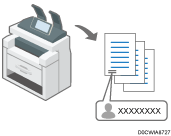
Přidávání jména na každý výtisk může podpořit odpovědné chování uživatelů.
Upozornění na neoprávněné kopírování (Zamezení tvorby neautorizovaných kopií / Zabezpečení dat pro kopírování)
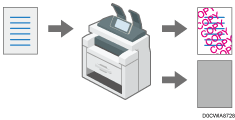
Na dokumenty tištěné pomocí zařízení můžete přidávat zadaný text. Podrobnosti o této funkci jsou uvedeny v následujících částech:
„Applying the Unauthorized Copy Prevention Function When Printing“, User Guide (Full Version) v angličtině
Tyto funkce můžete aktivovat, i když je uživatelé nepoužívají.
Nastavení funkce povinného bezpečnostního razítka
Zadejte umístění razítka s informacemi o uživateli (přihlašovací jméno apod.).
Funkci Povinné bezpeč. razítko lze použít u kopírování a dokumentového serveru.
 Přihlaste se k zařízení na ovládacím panelu jako správce zařízení.
 Na domovské obrazovce stiskněte tlačítko [Nastavení].

 Na obrazovce Nastavení stiskněte tlačítko [Nastavení systému].
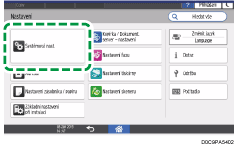
 Stiskněte tlačítko [Nastavení správce]
 [Bezpečnostní vzor/razítko] [Povinné bezpečnostní razítko: (název funkce)].
 Ze seznamu vedle položky Povinné bezpečnostní razítko: (název funkce) vyberte možnost [Zapnuto] a definujte informace o razítku a jeho polohu.
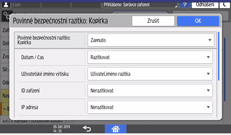
Datum/čas: Vytištění času výstupu úlohy.
Uživatelské jméno výtisku:
Uživatel.jméno razítka: Vytištění jména v adresáři.
Přihl.uživ.jméno razítka: Vytiskne kód uživatele nebo přihlašovací uživatelské jméno z ověřovacích informací v adresáři.
ID zařízení: Vytištění sériového čísla zařízení. Sériové číslo zobrazíte stisknutím tlačítka [Nastavení]
[Dotaz].IP adresa: Vytištění IP adresy zařízení.
Poloha razítka: Výběr pozice razítka.
Upravit polohu razítka: Zadejte hodnotu nebo polohu upravte pomocí tlačítek se šipkami.
 Stiskněte [OK].
 Stiskněte tlačítko [Domovská obrazovka] (
 ) a odhlaste se od zařízení.
Nastavení funkce zamezení tvorby neautorizovaných kopií
Proveďte nastavení pro odrazování nebo prevenci neoprávněného kopírování, jako je tisk vzorů.
Přihlaste se k zařízení na ovládacím panelu jako správce zařízení.
Na domovské obrazovce stiskněte tlačítko [Nastavení].
Na obrazovce Nastavení stiskněte tlačítko [Nastavení tiskárny].
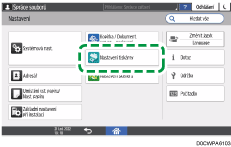
Stiskněte tlačítko [Neopr.nast.zabez.proti kopír ]
Zadejte funkci zamezení tvorby neautorizovaných kopií.
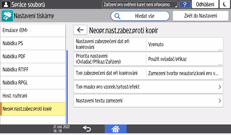
Nastavení zabezpečení dat při kopírování: Vyberte, zda má být aktivována funkce zamezení tvorby neautorizovaných kopií.
Zapnuto:
Povolení funkce zamezení tvorby neautorizovaných kopií v zařízení bez ohledu na nastavení ovladače tiskárny.
Vypnuto:
Deaktivace funkce zamezení tvorby neautorizovaných kopií nastavené v zařízení. Pokud je v ovladači tiskárny nastavena funkce zamezení tvorby neautorizovaných kopií, zařízení bude tisknout úlohy podle zadaných nastavení.
Priorita nastavení (Ovladač/Příkaz/Zařízení): Zadejte obsah pro funkci zamezení tvorby neautorizovaných kopií a jeho prioritu.
Použít ovladač/příkaz:
Přidaný vzor se nebude tisknout. Podle potřeby nastavte funkci zamezení tvorby neautorizovaných kopií na ovládacím panelu nebo v ovladači tiskárny.
Ovladač/příkaz (Většina nastavení):
Nastavení zadaná v zařízení se použijí pro typ masky vzoru a sytosti a nastavení zadaná na ovládacím panelu nebo v ovladači tiskárny se použijí pro ostatní položky.
Nastavení zařízení:
Při tisku se použijí nastavení zadaná v zařízení.
Typ zamezení tvorby neautorizovaných kopií: Výběr typu zamezení tvorby neautorizovaných kopií.
Zabezpečení dat pro kopírování:
Při tisku neautorizovaných kopií chrání dokumenty vytištěním šedého vzoru.
Zamezení tvorby neautorizovaných kopií pro vzor:
Doplnění textu nebo vzoru do neautorizovaných kopií dokumentů. Když vyberete vzorek prevence neoprávněného kopírování, musíte jej zadat Typ masky pro vzorek/sytost/efekt.
Typ masky pro vzorek/sytost/efekt: Zadejte efekt, masku pro vzorek, sytost atd.
Typ masky pro vzorek: Vyberte některý z 10 typů.
Sytost vzorku: Vyberte jednu z 3 úrovní.
Efekt zabezpečení dat pro kopírování: Určete kombinaci textu a vzoru.
Efekt vzorů pro zamezení tvorby neautorizovaných kopií: Určete kombinaci textu a vzoru.
Nastavení textu zamezení:Zadejte text vzorku z jednoho ze standardních textových řetězců, například „Neoprávněná kopie“, uživatelské jméno, název souboru, datum a čas, uživatelské textové řetězce atd. U vybraného textového řetězce můžete zadat písmo, velikost v bodech, místo návratu vozíku, úhel a pozici textu, a také zopakovat textového řetězec.
Stiskněte [OK].
Stiskněte tlačítko [Domovská obrazovka] () a odhlaste se od zařízení.

Pokud budete chtít zabránit kopírování dokumentů s vloženým textem pro Zabezpečení dat pro kopírování, stiskněte tlačítko [Systémová nast.]
[Nastavení pro správce][Bezpečnostní vzor / razítko][Detekce zabezpečení dat pro kopírování] a vyberte možnost [Zapnuto]. Pokud je funkce Detekce zabezpečení dat pro kopírování aktivní, obsah dokumentu s vloženým textem pro Zabezpečení dat pro kopírování je označen šedě, když je dokument skenován pro kopírování nebo uložení v dokumentovém serveru funkcí Kopírka nebo Skener.