
Ověřování uživatelů používajících zařízení
„Ověřováním uživatelů“ se rozumí systém, který ověřuje uživatele a uděluje jim práva k používání zařízení. Zařízení vyžaduje k ověření uživatele zadání předem stanoveného textu, přihlašovacího uživatelského jména a přihlašovacího hesla.
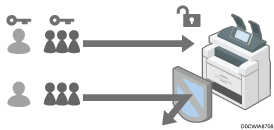
Ověřování uživatelů zabraňuje neoprávněným uživatelům v používání zařízení. Je rovněž užitečné při správě a analýzách údajů o tom, kteří uživatelé zařízení používají, jak dlouho a jak často.
„Confirming the Counter for Each User„“, User Guide (Full Version) v angličtině
Při ověřování uživatele můžete místo zadávání ověřovacích informací na ovládacím panelu použít IC kartu nebo chytré mob. zařízení.
Přihlášení k zařízení s použitím IC karty nebo chytrého zařízení
Metody ověřování uživatelů
Existují čtyři typy metod ověřování uživatelů. Patří mezi ně základní ověřování, které omezuje používání zařízení, a metody, které využívají ověřovací server v síti. Výběr metody závisí na podmínkách používání a počtu uživatelů. Najednou není možné používat více než jednu metodu ověření.
Metody ověřování uživatelů | Popis |
|---|---|
Ověření uživatelského kódu | Ověřování probíhá s použitím osmimístného uživatelského kódu. Když chcete používat zařízení s nastaveným ověřením uživatelského kódu, zařízení vás vyzve k zadání uživatelského kódu. Jeden uživatelský kód může sdílet více uživatelů. Aktivace uživatelského kódu je možná, aniž by bylo třeba aktivovat ověření správce. |
Základní ověření | Ověření se provádí s použitím přihlašovacího uživatelského jména a hesla registrovaného v adresáři zařízení. Když chcete používat zařízení s nastaveným základním ověřením, zařízení vás vyzve k zadání přihlašovacích informací. |
Ověření Windows | Ověření se provádí s použitím účtu registrovaného ve službě Active Directory na serveru Windows. Když chcete používat zařízení s nastaveným ověřením Windows, zařízení vás vyzve k zadání přihlašovacích informací. |
Ověření LDAP | Ověření se provádí s použitím uživatelských informací registrovaných na serveru LDAP. Když chcete používat zařízení s nastaveným ověřením LDAP, zařízení vás vyzve k zadání přihlašovacích informací. |
V případě ověření Windows nebo LDAP vás zařízení může ověřit bez nutnosti manuální registrace vašich uživatelských informací v adresáři zařízení, protože uživatelské informace uložené na serveru jsou v zařízení registrovány automaticky.
V případě ověření Windows nebo LDAP můžete uživatelské informace spravovat centrálně na serveru. Můžete rovněž použít adresu poskytnutou serverem v poli odesílatele (Od) pro e-maily odesílané ze zařízení. Tyto funkce jsou užitečné, protože zabraňují nebezpečí úniku dat způsobenému chybným zadáním informací nebo falšováním identity ze strany neoprávněného uživatele.
Při změně metody ověřování z ověření uživatelského kódu na jinou metodu bude uživatelský kód použit jako přihlašovací uživatelské jméno. V takovém případě není přihlašovací heslo definováno. Chcete-li zabránit neoprávněnému používání, odstraňte pokračujícím uživatelům nepotřebné uživatelské informace a nastavte jim hesla.

Pokud ověření uživatele nelze provést z důvodu problému se zařízením nebo sítí, správce zařízení může ověřování uživatelů dočasně deaktivovat, aby bylo zařízení použitelné. Toto opatření používejte pouze v nouzových situacích.
Ověření uživatele může být také aktivováno v aplikaci Web Image Monitor. Podrobnosti viz nápověda k aplikaci Web Image Monitor.
Zadání ověření uživatelského kódu
Určete funkce, ke kterým chcete ověřením uživatelského kódu omezit přístup.
 Přihlaste se k zařízení na ovládacím panelu jako správce zařízení.
 Na domovské obrazovce stiskněte tlačítko [Nastavení].

 Na obrazovce Nastavení stiskněte tlačítko [Nastavení systému].
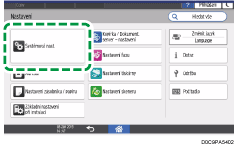
 Stiskněte tlačítko [Nastavení pro správce]
 [Ověřování / Poplatek][Ověř. správce/ Ověř. uživat./ Ověř. aplikace][Správa ověření uživatele].
 Vyberte možnost [Ověření kódu uživatele] v seznamu vedle položky Správa ověření uživatele.
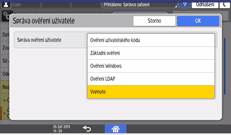
 Z nabídky Omezené funkce vyberte funkce, jejichž používání chcete omezit.
Zadejte, jestli chcete u každé funkce provádět ověřování uživatelského kódu. V části Funkce kopírky nebo Funkce tiskárny můžete zadat, zda chcete provádět ověřování uživatelského kódu pro všechny funkce kopírky či tiskárny, nebo pouze pro režim barevného tisku.
Pro automatickou registraci kódu uživatele ovladačem tiskárny zvolte v nabídce Funkce tiskárny možnost [Ovládání PC]. Zadejte uživatelský kód registrovaný v adresáři pro ovladač tiskárny.
Pokud chcete zadat Ověření tiskové úlohy, vyberte jinou položku než [Ovládání PC] pro možnost Funkce tiskárna. Pro Ověření tiskové úlohy zadejte úroveň zabezpečení tiskových úloh s použitím ovladače tiskárny.
 Stiskněte [OK].
 Stiskněte tlačítko [Domovská obrazovka] (
 ).
).
 Po zobrazení dialogového okna s potvrzením stiskněte tlačítko [OK] a odhlaste se od zařízení.
Pokud registrace uživatelských informací není dokončena, zaregistrujte uživatele do adresáře a zadejte uživatelský kód.
„Registering the User Code in the Address Book“, User Guide (Full Version) v angličtině
Zadání základního ověření
Zaregistrujte výchozí hodnoty dostupné všem uživatelům se základním ověřením.
Přihlaste se k zařízení na ovládacím panelu jako správce zařízení.
Na domovské obrazovce stiskněte tlačítko [Nastavení].
Na obrazovce Nastavení stiskněte tlačítko [Nastavení systému].
Stiskněte tlačítko[Nastavení pro správce][Ověřování / Poplatek][Ověř. správce/ Ověř. uživat./ Ověř. aplikace][Správa ověření uživatele].
Zvolte [Základní ověření] ze seznamu vedle položky Správa ověření uživatele.
V nabídce Dostupné funkce zvolte funkce dostupné uživateli.
Zvolte funkce, které budou uživatelům s odpovídajícími rolemi k dispozici. V části Funkce kopírky a Funkce tiskárny můžete zadat, zda uživatel může používat všechny funkce kopírky či tiskárny, nebo pouze režim černobílého či dvoubarevného tisku.
V nabídce Ověření tiskové úlohy zadejte úroveň zabezpečení tiskových úloh s použitím ovladače tiskárny.
Stiskněte [OK].
Stiskněte tlačítko [Domovská obrazovka] ().
Po zobrazení dialogového okna s potvrzením stiskněte tlačítko [OK] a odhlaste se od zařízení.
Není-li registrace uživatelských informací dokončena, zaregistrujte uživatele do adresáře a zadejte přihlašovací informace.
„Registering a User in the Address Book and Specifying the Login Information“, User Guide (Full Version) v angličtině
Přihlašovací uživatelské jméno a heslo lze použít k ověření uživatele na serveru SMTP nebo LDAP, případně k ověření sdílených složek.
Použijte jiné přihlašovací uživatelské jméno než „other“, „admin“, „supervisor“ nebo „HIDE***“. (Místo „***“ zadejte volitelný řetězec znaků.) Tato uživatelská jména nelze k ověření použít, protože zařízení je již používá.
Zadání ověření Windows
Zaregistrujte informace o serveru Windows potřebné k ověření na serveru se systémem Windows.

Nejprve zkontrolujte podmínky používání serveru Windows a nainstalujte na něm webový server (IIS) a certifikační službu Active Directory.
Chcete-li na serveru používat ověřování Kerberos, zaregistrujte nejprve sféru určující oblast sítě.
„Registering the Realm“, User Guide (Full Version) v angličtině
Přihlaste se k zařízení na ovládacím panelu jako správce zařízení.
Na domovské obrazovce stiskněte tlačítko [Nastavení].
Na obrazovce Nastavení stiskněte tlačítko [Nastavení systému].
Stiskněte tlačítko [Nastavení pro správce][Ověřování / Poplatek][Ověř. správce/ Ověř. uživat./ Ověř. aplikace][Správa ověření uživatele].
Zvolte možnost [Ověření Windows] ze seznamu vedle položky Správa ověření uživatele.
Zaregistrujte server pro ověřování a zvolte použitelné funkce.
Ověření Kerberos: Chcete-li aktivovat ověřování Kerberos, stiskněte [Zapnuto].
Název domény: Chcete-li ověřování Kerberos deaktivovat, zadejte název domény pro ověřování.
Název sféry: Chcete-li aktivovat ověřování Kerberos, vyberte název sféry pro ověřování.
Použít zabezp. připojení (SSL): Chcete-li šifrovat komunikaci, vyberte možnost [Zapnuto].
Ověření tiskové úlohy: Zadejte úroveň zabezpečení tiskových úloh s použitím ovladače tiskárny.
Skupina: Pokud byly registrovány globální skupiny, můžete zadat použitelné funkce pro jednotlivé globální skupiny. Stiskněte tlačítko [* * Neregistrováno] a potom [Registr./ Změnit]. Pro zadání dostupných funkcí zadejte stejný název skupiny, jako je ten, který je zaregistrovaný na serveru.
Uživatelé registrovaní ve více skupinách mohou používat všechny funkce dostupné pro tyto skupiny.
Uživatelé, kteří nejsou registrováni v žádné skupině, mohou používat oprávnění zadaná v položce [* Výchozí skupina]. Ve výchozím nastavení jsou členům výchozí skupiny dostupné všechny funkce.
V nabídce Dostupné funkce zadejte funkce dostupné jednotlivým skupinám. V části Funkce kopírky a Funkce tiskárny můžete určit, zda uživatel může používat všechny funkce kopírky či tiskárny, nebo pouze režim černobílého či dvoubarevného tisku.
Stiskněte [OK].
Stiskněte tlačítko [Domovská obrazovka] ().
Po zobrazení dialogového okna s potvrzením stiskněte tlačítko [OK] a odhlaste se od zařízení.
Znaky, které lze použít pro přihlašovací uživatelská jména a hesla, viz text níže:
Při následujícím přístupu do tiskárny budete moci použít všechny funkce dostupné pro skupinu a pro vás jako pro individuálního uživatele.
Uživatelé registrovaní ve více skupinách mohou používat všechny funkce dostupné pro tyto skupiny.
Pokud při ověřování systému Windows nechcete prostřednictvím SSL automaticky registrovat informace o uživatelích, např. uživatelská jména, nemusíte vytvářet certifikát serveru.
Zadání ověření LDAP
Zaregistrujte informace o serveru LDAP potřebné pro ověření se serverem LDAP.
Nejprve zkontrolujte podmínky používání na serveru LDAP a zaregistrujte server LDAP v zařízení.
„Registering the LDAP Server“, User Guide (Full Version) v angličtině
Přihlaste se k zařízení na ovládacím panelu jako správce zařízení.
Na domovské obrazovce stiskněte tlačítko [Nastavení].
Na obrazovce Nastavení stiskněte tlačítko [Nastavení systému].
Stiskněte tlačítko [Nastavení pro správce][Ověřování / Poplatek][Ověř. správce/ Ověř. uživat./ Ověř. aplikace][Správa ověření uživatele].
Zvolte možnost [Ověření LDAP] ze seznamu vedle položky Správa ověření uživatele.
Vyberte server pro ověřování a zvolte dostupné funkce.
LDAP servery: Vyberte server LDAP pro ověřování.
Vlastnost přihlašovacího jména: Toto pole můžete použít jako kritérium vyhledávání k získání uživatelských informací. Vytvořte filtr vyhledávání na základě atributu přihlašovacího jména, vyberte uživatele a poté načtěte údaje o uživateli ze serveru LDAP pro přenos do adresáře zařízení.
Když oddělíte více atributů přihlašovacího jména čárkou (,), vyhledávání vrátí výsledky, u nichž přihlašovací jméno odpovídá jednomu nebo oběma atributům.
Pokud zadáte dvě uživatelská jména oddělená rovnítkem (=) (příklad: cn=abcde, uid=xyz), vyhledávání vrátí pouze výsledky, u nichž se shodují atributy obou přihlašovacích jmen. Tato vyhledávací funkce může být použita, pokud je nastaveno ověření typu čistý text.
Jedinečná vlastnost: Zadejte, pokud chcete, aby uživatelské informace na serveru LDAP odpovídaly údajům v zařízení. Uživatel, jehož jedinečný atribut registrovaný na serveru LDAP odpovídá atributu uživatele registrovanému v zařízení, bude v zařízení považován za stejného uživatele. Do pole Jedinečný atribut zadejte atribut, který se používá pro jedinečné informace na serveru. Jako atribut „serialNumber“ nebo „uid“ můžete zadat „cn“ nebo „employeeNumber“, pokud jsou tyto údaje jedinečné.
Dostupné funkce: Zadejte jednotlivé funkce dostupné uživateli. V části Funkce kopírky a Funkce tiskárny můžete určit, zda uživatel může používat všechny funkce kopírky či tiskárny, nebo pouze režim černobílého či dvoubarevného tisku.
V nabídce Ověření tiskové úlohy zadejte úroveň zabezpečení tiskových úloh s použitím ovladače tiskárny.
Stiskněte [OK].
Stiskněte tlačítko [Domovská obrazovka] ().
Po zobrazení dialogového okna s potvrzením stiskněte tlačítko [OK] a odhlaste se od zařízení.
Znaky, které lze použít pro přihlašovací uživatelská jména a hesla, viz text níže:
V režimu jednoduchého ověřování LDAP ověřování selže, pokud heslo zůstane prázdné. Pokud chcete používat prázdná hesla, kontaktujte vašeho servisního zástupce.