
Web Image Monitor'ü Kullanma
Web Image Monitor, makine durumunu ve ayarları bilgisayarda doğrulamaya yarayan bir ekrandır.
Makine ve bilgisayar bir ağa bağlanabildiğinde, makinenin IP adresini web tarayıcısının adres çubuğuna girerek Web Image Monitor ekranına erişebilirsiniz.
Web Image Monitor Ekranına Erişme
 Makinenin IP adresini web tarayıcısının adres çubuğuna girin.

Örnek: Makinenin IP adresi "192.168.1.10" ise
SSL belirtilmişse
https://192.168.1.10/
SSL belirtilmemişse
http://192.168.1.10/
SSL belirtilip belirtilmediğini bilmiyorsanız https ile başlayan adresi girin. Bağlantı kurulmazsa http ile başlayan adresi girin.
IPv4 adresini girerken her küme için "0" girmeyin. "192.168.001.010" girilmesi halinde, makineye erişemezsiniz.
 Web Image Monitor ekranının en üst sayfasında makine durumunu ve ayarları doğrulama.
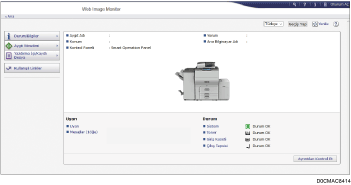
Makine durumu ve kalan sarf malzemesi miktarı görüntülenir.
Makinenin URL'sini yer imi olarak kaydederseniz Web Image Monitor'e daha çabuk erişebilirsiniz. Kaydettiğiniz URL'nin üst sayfanın, yani oturum açmadan önce görünen sayfanın URL'si olması gerektiğini unutmayın. Oturum açtıktan sonra görünen sayfanın URL'sini kaydederseniz, Web Image Monitor yer iminden düzgün şekilde açılmaz.
Ayarları değiştirmek için, ekranın sağ üst köşesindeki [Oturum Aç] tuşuna tıklayıp Kullanıcı Adı ve Parolayı girin.
Önerilen Web Tarayıcısı
Windows | macOS |
|---|---|
Internet Explorer 11 veya üstü | Safari 3,0 veya üstü |
Firefox 52 veya üstü | Firefox 52 veya üstü |
Google Chrome sürüm 50 ya da üstü | Google Chrome sürüm 50 ya da üstü |
Microsoft Edge 20 veya üstü | - |
Internet Explorer'da ekran okuma yazılımı JAWS 7.0'ı kullanabilirsiniz.

DNS sunucusu ya da WINS sunucusu kullandığınızda, sunucuya bağlanmak için IP adresi yerine Ana Bilgisayar Adını kullanabilirsiniz.
Ekran bozuksa ya da kararlı bir biçimde kullanılamıyorsa "JavaScript" ya da "Çerezleri Kullan" seçeneklerinin Aktif olarak ayarlandığını bilgisayarda kontrol edin.
PIv6 ortamında, Windows Server 2000 ya da daha yenisi kapsamında Ana Bilgisayar Adı kullanırken, Ana Bilgisayar Adını harici DNS sunucusunda çözümleyin. Ana dosyayı kullanamazsınız.
Ayarları Web Image Monitor'dan belirlerken, makinede kontrol panelinden oturum açmayın. Ayar değeri yansıtılamayabilir.
Proxy sunucu kullanıyorsanız, bu makineye bağlanmak amacıyla proxy sunucudan veri geçmemesini sağlayacak şekilde web tarayıcı ayarlarını değiştirin. Ayarlara ilişkin bilgi almak üzere yöneticinizle görüşün.
Tarayıcınızın geri düğmesine tıkladığınız halde bir önceki sayfa görüntülenmezse, tarayıcının yenile düğmesine basıp tekrar deneyin.
Web Image Monitor Ekranında Yapılabilecekler
Web Image Monitor ekranında görüntülenen ögeler ve ayarlar, makinede oturum açılıp açılmadığına bağlıdır.
Oturum açılmamışsa
Makine durumu, ayarlar ve iş durumu görüntülenir. Makine ayarlarına göz atabilirsiniz ama ayarları değiştiremezsiniz.
Oturum açılmışsa (kullanıcı olarak)
Adres Defterinde kayıtlı bir kullanıcı olarak oturum açın. Kullanıcılar kendi işlerini yürütebilirler ve bazı makine ayarlarını değiştirebilirler.
Oturum açılmışsa (Yönetici olarak)
Yönetici makinedeki tüm ayarları değiştirebilir.
İşlev | Oturum açılmamış | Kullanıcı | Yönetici |
|---|---|---|---|
Makine durumu |
|
|
|
Makine ayarları |
|
|
|
Makine ayarı değiştirme | - |
|
|
İş listesi |
|
|
|
İş geçmişi |
|
|
|
Adres Defterine erişim | - |
|
|
Belge Sunucusunda dosya kullanma | - |
|
|
Ağ ayarları | - |
|
|
Ağ ayarlarını değiştirme | - |
|
|
Yazdırmayı iptal etme | - | - |
|
Güvenlik ayarları | - | - |
|
 : Yapılabilir -: Yapılamaz
*1 Yönetici ayarlarına bağlıdır
Web Image Monitor Ekranı
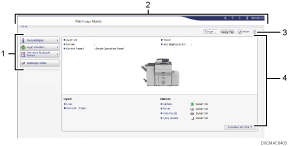
Menü
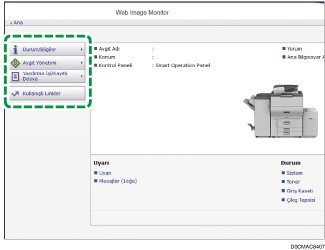
Aşağıda açıklanan menü ögeleri görüntülenir.
Durum/Bilgiler: Makine durumunu, seçenek konfigürasyonunu, sayacı ve iş durumunu görüntüler.
Aygıt Yönetimi: Makine ayarlarını ve Adres Defterini yönetir.
Yazdırma İşi/Kayıtlı Dosya: Yazıcı sürücüsünde ya da belge sunucusunda saklanan dosyaları kullanır.
Kullanışlı Linkler: Sık kullanılan URL bağlantısını görüntüler.
Üst Bilgi
Oturum Açma ekranına götüren simge, ekranın sağ üst köşesindedir. Yardım, Sürüm Bilgisi ve Anahtar Sözcük Araması düğmeleri de burada görüntülenir.
Yenile/Yardım
 (Yenile): Çalışma alanındaki bilgileri güncelleyin.
 (Yardım): Yardım dosyası içeriklerini görüntüleyin ya da indirin.
Ana Alan
Makine durumu ve ayarları görüntülenir.
Web Image Monitor Yardımını belirlemek
Web Image Monitor ayar öğelerinin işlevini tanımlayacak Yardım özelliğine sahiptir. Yardımı ilk kez kullandığınızda, çevrimiçi Yardım okumayı ya da Yardım Dosyasını indirmeyi seçebilirsiniz.
Şimdi Çevrimiçi Yardımı Görüntüle
En güncel Web Image Monitor Yardımını İnternet'ten görebilirsiniz.
Yardım Dosyasını İndir
Web Image Monitor Yardımını bilgisayara indirip görüntüleyebilirsiniz. İndirilmiş Yardım dosyasını Ağ Sunucuna kaydedip Yardım düğmesine ( ) atadığınızda, İnternet'e bağlanmadan Yardımı görüntüleyebilirsiniz.
İndirilmiş Yardım dosyasını Yardım düğmesine () atamak için, aşağıdaki yordamı izleyerek Yardım dosyasının yolunu belirleyin.
Web Image Monitor'de Yönetici olarak oturum açın.
Web Image Monitor menüsünde "Aygıt Yönetimi" içinde [Konfigürasyon] üzerine tıklayın.
 "Web sayfası" kategorisi altında [Web sayfası] öğesine tıklayın.
 "Yardım Dosyasını İndir" altında, işletim sistemini ve görüntülenme dilini seçtikten sonra [İndir] tuşuna basın.
 İndirilen sıkıştırılmış dosyayı açın ve Ağ sunucusunda saklayın.
 "Yardım URL Hedefini Ayarla" altında "URL" içinde Ağ sunucusunda saklanan Yardım dosyasının yolunu girin.
Örneğin, Yardım dosyasının URL'si "http://a.b.c.d/HELP/EN/index.html" ise, "http://a.b.c.d/HELP/" girin.
 [OK] tuşuna tıklayın.
 Yordamı tamamladıktan sonra oturumu kapatın ve Web Image Monitor'ü bitirin.