
"Kullanıcı Araçları" Nasıl Kullanılır
Makinenin ayarlarını değiştirmek, adres defterini düzenlemek ya da çeşitli bilgileri kontrol etmek için Ana ekranda [Kullanıcı Araçları]’na basın.
“Kullanıcı Araçları" ekranı aşağıda gösterilen menülerden oluşur.
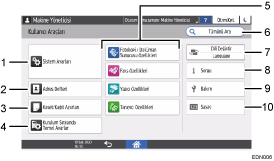
Sistem Ayarları
İşletim paneli ekranı, makine işletim ayarları, işletim sesleri, zamanlayıcı, ağ ayarları ve diğer ayarlar buradan değiştirilebilir.
İngilizce Kullanıcı Rehberi (Tam Sürüm)
Adres Defteri

Fakstan veya tarayıcıdan veri gönderilecek hedefi ya da makinede oturum açmak için kullanılacak kimlik doğrulama bilgilerini yönetin.
İngilizce Kullanıcı Rehberi (Tam Sürüm)
Ana ekranda [Adres Defteri]’ne basarak işleme başlayabilirsiniz.
Kaset/Kağıt Ayarları
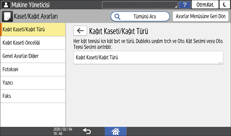
Kağıt kasetindeki kağıdın boyutunu ve tipini belirtin.
"Kaset/Kağıt Ayarları", Kullanıcı Kılavuzu (Tam Sürüm) İngilizce
Kurulumdaki Temel Ayarlar

Makineyi kurarken ayarları kolayca yapabilirsiniz.
Makine başka bir yere taşındığında ya da makinenin kullanıldığı ortamda bir değişiklik olduğunda, aşağıda Sihirbaz formatında gösterilen ögelerin ayarlarını “Kullanıcı Araçları” ekranından yapabilirsiniz.
Temel Ayarlar
Ağ Ayarları
Faks Özellikleri
"Klasöre Tara Yardımcısı" ile, bilgisayara gönderilmek üzere taranan verilerin hedef konumunu kolayca belirleyebilirsiniz.
Uygulama Ayarları
Fotokopi, Belge Sunucusu, Faks, Yazıcı ve Tarayıcı işlevlerinin ayarlarını değiştirin.
Bkz. İngilizce Kullanıcı Rehberi (Tam Sürüm)
Tümünü Ara
Anahtar sözcük girerek ayar ögesi arayabilirsiniz. Arama sonuçlarını daraltmak için birden fazla anahtar sözcük girin.
Dili Değiştir
Kontrol panelinde görüntülenen dili değiştirebilirsiniz.
Sorgu
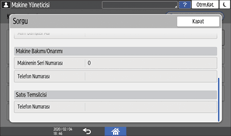
Makine onarım talebi veya malzeme siparişi için irtibat kurulacak yetkili kişiyi onaylayın.
Bakım
Renk kalibrasyonu ve renk kaydı gerçekleştirebilirsiniz.
Sayaç
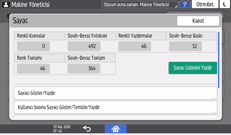
Her işlev için yazdırılan toplam yaprak sayısını görüntüleyin ve yazdırın.
İngilizce Kullanıcı Rehberi (Tam Sürüm)

Yönetici kimlik doğrulaması ayarlanmışsa, ayarları değiştirmek için yöneticiyle iletişime geçin.
Bir işlemi gerçekleştirdikten sonra, normal ekrana dönmek için [Ana] tuşuna (
 ).
).