
USB Flash Belleğinden ya da SD Kartından Doğrudan Yazdırma
Makinenin ortam yuvasına bir bellek depolama aygıtı takıp içindeki dosyaları yazdırabilirsiniz. Harici verileri kolayca yazdırmak için bu özelliği kullanın.

- SD kartları ve USB flash bellek aygıtlarını çocukların erişemeyeceği yerlerde saklayın. Bir çocuk kazara bir SD kart ya da USB flash bellek aygıtı yutarsa, hemen bir doktora başvurun.

USB flash bellek aygıtı ve SD kartları doğrudan yazdırma için desteklenmektedir. Ancak, belirli tip USB flash bellek aygıtı ve SD kartları kullanılamaz.
Makine, 1 GB'den büyük belgeleri yazdıramaz.
Toplam 1 GB içinde 100'a kadar dosya seçebilirsiniz.
Bir PDF dosyasının yazdırma işi iptal edilmişse, yazdırma işlemini yazıcı sürücüsünü kullanırken Acrobat Reader gibi bir PDF görüntüleyici üzerinden yürütün.
Yazdırılabilir Dosya Biçimleri
Dosya formatı | Ayrıntılar |
|---|---|
JPEG dosyaları | Exif sürüm 1.0 ve daha yeni sürümleri |
TIFF dosyaları | Sıkıştırılmamış TIFF dosyaları MH, MR ya da MMR yöntemiyle sıkıştırılmış TIFF dosyaları |
PDF dosyaları | PDF sürüm 1.7 (Acrobat 8.0 uyumlu) ya da daha eski sürümler*1 |
XPS dosyaları | Tüm XPS dosyaları için mümkündür |
*1 Makine şu işlevleri desteklemez: Crypt Filtresinin, DeviceN'in Renk Alanı (sekiz bileşenden fazla), filigran notu, isteğe bağlı içerikler (sürüm 1.6), AcroForm
Özel boyuttaki PDF dosyası yazdırılamayabilir.
Bellek Depolama Aygıtından ya da Tarama Uygulamasından Yazdırma
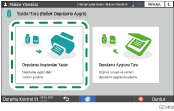
 Ana ekranda [Yazdır/Tara (Bellek Depolama Aygıtı)] ögesine basın.

 Yazdır/Tara (Bellek Depolama Aygıtı) ekranında [Depolama Aygıtından Yazdır] ögesine basın.
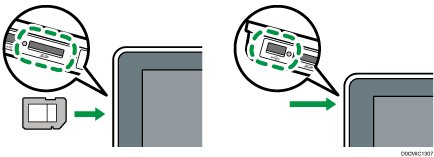
 Kontrol panelinin yan tarafındaki ortam yuvasına bellek depolama aygıtını takın.
 [USB] ya da [SD Kart] ögesine basın.
 Yazdırılacak dosyayı seçin.
Harici ortamdaki dosyalar simge ya da küçük resim olarak görüntülenir.
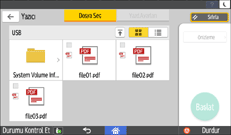
 2 Yüzlü Yazdırma ya da Sonlandırma ayarlarını belirlemek için [Yazd.Ayarları] ögesine basın.
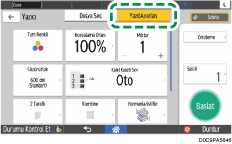
Tam Renkli: Renkli yazdırma yapılıp yapılmayacağını seçin. Makine, renkli yazdırma modunda siyah-beyaz olarak görünen bir belgeyi yazdırabilir. Tam olarak siyah-beyaz bir belge yazdırmak için [Siyah ve Beyaz] ögesini seçin.
Kopyalama Oranı: Orijinal boyutta mı yazdırılacağını, kağıt boyutuna uyması için boyut küçültme ya da büyütme mi yapılacağını seçin.
Miktar: Yazdırma sayısını girin.
Çözünürlük: Yazdırılacak görüntünün çözünürlüğünü seçin.
Kağıt Kaseti Seç: Kağıt kasetini seçin.
2 Taraflı: Yazdırılan yaprağın açılma yönünü seçin.
Kombine: Birden fazla sayfayı tek bir yaprakta birleştirip birleştirmeyeceğinizi seçin.
Harmanla/İstifle: Sıralı setler halinde mi sayfa sayfa partiler halinde mi yazdırılacağını seçin.
Kitap: Dergi cildinin açılma yönünü seçin. Dergi cilt ayarını yalnızca PDF/XPS biçimindeki dosyaları yazdırırken belirleyebilirsiniz.
Zımba: Zımba konumunu seçin.
Delgeç: Delgi konumunu seçin.
Katlama: Katlama tipini ya da yazdırma yüzünü seçin.
 Yazdırmaya başlamak için [Başlat] tuşuna basın.