
Gönderilen Faksların Gönderi Sonucuna Bakma
Bir faks gönderisinin sonucunu faks ekranından, çeşitli raporlardan ya da bir bilgisayarın ekranından kontrol edebilirsiniz.
Gönderi sonucuna ya da ayarlara göre aşağıdaki raporlar yazdırılır:
Haberleşme Sonuç Raporu: Hazıfadan İletimin sonucu yazdırılır.
Anında İletim Sonuç Raporu: Anında İletim sonucu yazdırılır.
Haberleşme Başarısız Raporu: Bu rapor, Hafızadan İletme ile belirlenen hedeflerin tümüne faks gönderilemediğinde yazdırılır.
Hata Raporu: Bu rapor, Anında İletme ile faks gönderme başarısız olduğunda yazdırılır.
Bellek Depolama Raporu: Bu rapor, taranan belge bellekte saklanamadığında yazdırılır.

Faks gönderi sonuçları Kayıtlar konumundan da doğrulanabilir.
"Gönderilmiş ve Alınmış Faksların Geçmişini Görmek", Kullanma Kılavuzu (Tam Sürüm) İngilizce
Gönderi sonucunu e-postayla almak için, faks gönderirken [Sonuç Bildirimi] seçimini yapın.
"E-postayla Kontrol Etme", Kullanma Kılavuzu (Tam Sürüm) İngilizce
Faks Ekranındaki Bilgileri Doğrulama
Bilgileri görmek için, faks ekranında [İş Durumu] [İletim Sonucu] ögelerine basın.
 Ana ekranda [Faks] tuşuna basın.

 Faks ekranında [İş Durumu] tuşuna basın.
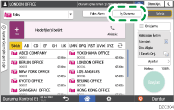
 [İletim Sonucu] tuşuna basın ve görüntülenecek gönderi sonucunu seçin.
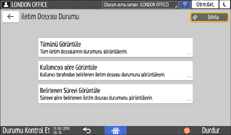
Tümünü Görüntüle
En fazla 1000 adet olabilen hem gönderi hem alım sonuçları toplamından sadece gönderi sonuçlarını gösterir.
Kullanıcıya göre Görüntüle
Belirli bir kullanıcının gönderilerinin sonucunu görüntülemek için buna basın. Sonuçları görüntülenecek kullanıcıyı seçin ve [Görüntüle] tuşuna basın.
Belirlenen Süreyi Görüntüle
Belirlenen zaman aralığında gerçekleştirilen gönderi sonuçlarını görmek için buna basın. Başlangıç ve bitiş tarihlerini girerek ya da ekranda görüntülenen takvimden seçerek zaman aralığını belirleyin ve [Görüntüle] tuşuna basın.
 Gönderi sonuçlarını kontrol edin ve [Çıkış] tuşuna basın.
Bilgisayarınızdan faks gönderdiğinizde, makineye gönderinin sonucu olarak "--LAN-Fax -->" ifadesi görüntülenir. Hedefe gönderi sonucu için, aynı belge numarasına sahip gönderi sonucuna bakın.
Güvenlik ayarlarına göre, hedef "*" olarak görüntülenebilir.
Bir e-postanın bir alanı şifrelenmiş ve dağıtılmış ya da iletilmişse, şifre simgesi (
 ) görüntülenir.
Gönderi sonuçlarına bakmaktayken tamamlanan bir gönderinin sonucunu görmek için, gönderi sonucu ekranını kapatıp açın.
LAN Faksta giden bir dokümanı, bekleyen bir dokümanı ya da durumu "İltlyr." olan bir dokümanı doğrulayamaz ya da değiştiremezsiniz.
Sonucu İletişim Sonucu Raporunda Kontrol Etme
Fabrika ayarlarında, makine bu raporu otomatik olarak yazdırmaz. Hafızadan İletim ile bir belge gönderdiğiniz her seferinde raporu yazdırmak için Otomatik Yazdır seçimini yapın. Birden fazla hedef belirlendiğinde, faks tüm hedeflere gönderildikten sonra rapor yazdırılır.
Otomatik yazdırmayı konfigüre etmek için [Faks Özellikleri][Diğerleri][Rapor Çıkış Ayarları][Rapor Otomatik Yazdırma Ayarları]’na basın ve [İletişim Sonucu]’ndaki [Yazdır]’ı seçin.
Kullanma Kılavuzu (Tam Sürüm) İngilizce
Sonucu Anında TX Sonucu Raporunda Kontrol Etme
Fabrika ayarlarında, makine bu raporu otomatik olarak yazdırmaz. Anında İletimle bir belge gönderdiğiniz her seferinde yazdırmak için Otomatik Yazdır seçimini yapın.
Otomatik yazdırmayı konfigüre etmek için [Faks Özellikleri][Diğerleri][Rapor Çıkış Ayarları][Rapor Otomatik Yazdırma Ayarları]’na basın ve [Anında İletim Sonucu]’ndaki [Yazdır]’ı seçin.
Kullanma Kılavuzu (Tam Sürüm) İngilizce
Sayfa başarılı bir şekilde gönderildiğinde, Sayfa sütunu başarılı bir şekilde gönderilen toplam sayfa sayısını verir.
Sonucu İletişim Hatası Raporunda Kontrol Etme
Rapor, faks Otomatik Yazdırma (varsayılan fabrika ayarı) olarak ayarlanmamışsa, faksın belirlenen tüm hedeflere Bellek İletimiyle gönderilememesi halinde yazdırılır.
Sonucu Hata Raporunda Kontrol Etme
Rapor, Anında İletim Raporu Otomatik Yazdırma (varsayılan fabrika ayarı) olarak ayarlanmamışsa, faksın Anında İletimle gönderilememesi halinde yazdırılır.
Hafıza Kayıt Raporunu Görüntülemek
Bellek Saklama Raporu, Bellek İletimiyle gönderilecek dokümanın bellekte saklanamadığı zaman yazdırılır. İsterseniz raporu bir kayıt olarak yazdırın, doküman doğru saklandığı zaman bile yazdırın.
Belleğe bir belge kaydedildiği her seferinde Bellek Depolama Raporunu yazdırmak için [Faks Özellikleri][Diğerleri][Rapor Çıkış Ayarları][Rapor Otomatik Yazdırma Ayarları]'na basıp [Yazdır] seçeneğinde [Bellek Depolama Raporu]'nu seçin.
İngilizce Kullanıcı Rehberi (Tam Sürüm).
Makine bu raporu yazdırmamak üzere ayarlanmış olsa bile orijinal saklanamazsa yine de yazdırılır.
Paralel Bellek İletimi kullandığınızda basılmaz.
E-postayla kontrol etme
Gönderene ya da faks gönderilirken belirtilen e-posta adresine bir e-posta göndererek faks iletim sonucunu bilgisayarınızdan kontrol edebilirsiniz. E-posta; hedef, tarih ve saat ve iletim sonucuyla birlikte faksla gönderilen orijinalin görüntüsünü içerir.
Metinde bozulma olmadan raporu görüntülemek için, e-posta uygulamanızın ayarlarında eşit karakter enli (eşit enli) bir yazı tipi seçin.
Ana ekranda [Faks] tuşuna basın.
Orijinali Otomatik Doküman Besleyici (ADF) veya şaryo camı üzerine yerleştirin.
"Faksla Göndermek üzere Tarayıcıya bir Orijinal Yerleştirmek", Kullanma Kılavuzu (Tam Sürüm) İngilizce
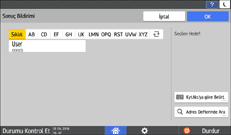
Gönderene bir bildirim göndermek için, press [Ayarlar][Gönderen] tuşuna basın, ardından göndereni belirtin.
Oturum açmış bir kullanıcı makineyi kullanıyorken bu kullanıcı gönderen olur.
Adresi kaydederken [Gönderen Olarak Kullan] onay kutusu için seçtiğiniz e-posta adresi, gönderenin e-posta adresi olarak kullanılır.
"Adres Defterine E-posta Adresleri Kaydetmek", Kullanma Kılavuzu (Tam Sürüm) İngilizce
[Sonuç Bildirimi] onay kutusunu seçin.
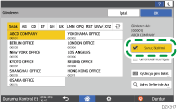
 Gönderenden başka bir hedefe bildirim e-postası göndermek için, [Ayarlar] ekranında [Sonuç Bildirimi]’ne basın, sonra da e-postanın hedefini belirleyin.
 Tarama ayarlarını yapılandırın.
"Orijinale Uygun Görüntü Kalitesinde bir Faks Göndermek", Kullanma Kılavuzu (Tam Sürüm) İngilizce
 Gönderme ayarlarını yapılandırdıktan sonra, hedefi faks ekranı üzerinde belirleyin ve faksı gönderin.
"İnternet Faksı Göndermek için Temel Prosedür", Kullanma Kılavuzu (Tam Sürüm) İngilizce
"IP Faksı Göndermek için Temel Prosedür", Kullanma Kılavuzu (Tam Sürüm) İngilizce
Bilgiyi Web Image Monitor'da Doğrulamak
Web Image Monitor'da son toplam iletim ve alma geçmişinin toplam sonuçlarından 1.000'e kadarını görüntüleyebilirsiniz.
Web Image Monitor'ta yönetici olarak oturum açın.
"Web Image Monitor'da Oturum Açmak", Kullanma Kılavuzu (Tam Sürüm) İngilizce
"Durum/Bilgiler" menüsünde, [İş] üzerine tıklayın.
[Faks Geçmişi] altında [İletim] üzerine tıklayın.
İletim geçmişini doğrulayın.
Ayrıntıları görmek için [Ayrıntılar] üzerine tıklayın.
Geçmişi bir dosyaya CSV formatında bir liste olarak kaydetmek için, [İletim Listesini İndir] üzerine tıklayın.
[Oturumu Kapat] üzerine tıklayıp Ağ tarayıcıyı kapatın.