
Kontrol Panelinden Oturum Açma
Yönetici, kimliği doğrulanmamış kullanıcıların makineyi kullanmasını kısıtlamışsa kullanmaya başlamadan önce oturum açma bilgilerinizin kimlik doğrulamasını yapmalısınız.
Kimlik doğrulama yöntemleri aşağıda açıklanmıştır.
Temel Kimlik Doğrulama, Windows Kimlik Doğrulaması ya da LDAP Kimlik Doğrulaması makinede yapılandırıldığında, kullanmaya başlamadan önce makinede oturum açmak için kullanıcı adı ve parolanızı girerek kimlik doğrulamasını gerçekleştirin.
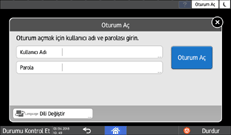
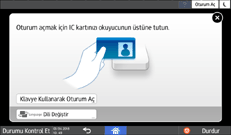
Makine ayarlarına göre, kimlik doğrulaması için IC kartı ya da mobil cihaz kullanabilirsiniz.
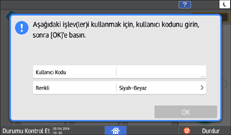
Kullanıcı koduyla kimlik doğrulama ayarlanmışsa kısıtlanmış uygulamayı kullanmak için kullanıcı kodunu girmeniz gerekebilir.
Makinenin yetkisiz kişilerce kullanılmasını önlemek için, makineyle işiniz bittikten sonra mutlaka oturumu kapatın. Oturum açmış kullanıcı olduğunda, sistem mesajında kullanıcının adı görüntülenir.

Makine belirli bir süre boyunca kullanılmazsa kullanıcının oturumu otomatik olarak kapatılır (Otomatik Oturum Kapatma). Otomatik Oturum Kapatma için varsayılan ayar 3 dakikadır. Otomatik Oturum Kapatma süresi [Sistem Ayarları] altındaki [Oto.Oturum Kapatma Zamanlayıcısı] ögesi kullanılarak değiştirilebilir ya da Otomatik Oturum Kapatma ayarı devre dışı bırakılabilir.
"Tarih/Zaman/Zamanlayıcı", Kullanma Kılavuzu (Tam Sürüm) ingilizce
Yöneticiden oturum açma kullanıcı adını, oturum açma parolasını ve kullanıcı kodunu isteyin.
Makineyi Çalıştıracak Kullanıcıları Doğrulama (Kullanıcı Kimlik Doğrulaması)
Kullanıcı Adı ve Parola Girerek Oturum Açma
Kontrol panelinde görüntülenen klavyeyi kullanarak kimlik doğrulama bilgilerini girin.
 Ekranın sağ üst köşesindeki [Oturum Aç] ögesine basın.
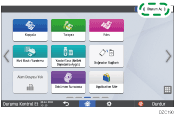
 [Kullanıcı Adı] öğesine basın.
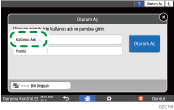
 Oturum açma kullanıcı adını girin ve ardından [Tamamlandı] öğesine basın.
 [Parola] öğesine basın.
 Oturum açma parolasını girin ve ardından [Tamamlandı] tuşuna basın.
 [Oturum Aç] tuşuna basın.
Önceden belirlenen sayıda yanlış parola girişi yapılırsa aynı adla oturum açılması devre dışı bırakılır (Kilitleme İşlevi). Kullanıcı dışarıda bırakılmadan önce varsayılan olarak beş başarısız deneme yapmalıdır. Kullanıcı dışarıda bırakılırsa kilidi yönetici açmalıdır.
Makinede oturum kapatmak için ekranın sağ üst köşesindeki [Otrm.Kpt.] öğesine, sonra da [OK] ögesine basın.
IC Kartı Kullanarak Oturum Açma
Kontrol panelinin içindeki kart okuyucuya IC kartını tutun. Kart makineye kayıtlı değilse kimlik doğrulama bilgilerini girip kartı kaydedin.
IC kartını kart okuyucuya tutun.
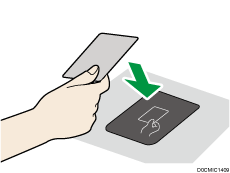
Kart makineye kaydolduğunda oturum açma işlemi biter.
Kart kaydolmadığında kayıt ekranı görüntülenir. Kartı kaydetmek için sonraki adıma geçin.
Oturum Açma Kullanıcı Adını ve Oturum Açma Parolasını girip [Kaydet] ögesine basın.
IC kartını yeniden kart okuyucuya tutun.
Oturumu kapatmak için, IC kartını kart okuyucuya tutun ya da ekranın sağ üst köşesindeki [Otrm.Kpt.] tuşuna basın.
Oturumunuz açıkken başka biri IC kartını kart okuyucuya tutarsa oturumunuz otomatik olarak kapanır ve yeni kullanıcının oturumu açılır.
Mobil Cihaz Kullanarak Oturum Açma
Mobil cihazınızdaki RICOH Smart Device Connector uygulamasını kullanarak makinede oturum açın. Bluetooth Low Energy'yi (BLE-Bluetooth Düşük Enerji) destekleyen bir mobil cihaza ihtiyacınız olur.
Mobil cihazınızda Bluetooth'u açın.
Mobil cihazda RICOH Smart Device Connector uygulamasını başlatın ve oturum açma ekranını görüntülemek için sola veya sağa hızlı kaydırın.
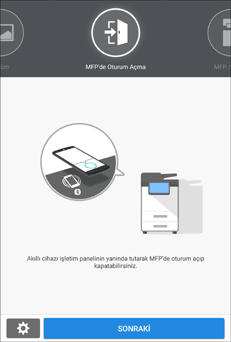
[İLERİ] ögesine basın.
Makinenin kontrol panelinde oturum açma ekranını açın ve mobil cihazınızı Bluetooth etiketine tutun.
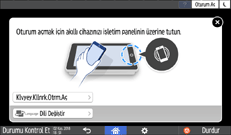
Makinede oturum kapatmak için, mobil cihazı kontrol panelindeki Bluetooth etiketine tutun ya da ekranın sağ üst köşesindeki [Otrm.Kpt.] tuşuna basın.
Oturumunuz açıkken başka bir kullanıcı mobil cihazını kart okuyucuya tutarsa oturumunuz otomatik olarak kapanır ve yeni kullanıcının oturumu açılır.
Kullanıcı Kodu Kullanarak Kimlik Doğrulama
Makinede kimlik doğrulama yöntemi olarak Kullanıcı Koduyla Kimlik Doğrulama ayarlanmışsa uygulamayı kullanmaya başlamadan önce kullanıcı kodunu girin.
Kullanıcı kodunu girin ve [OK] tuşuna basın.
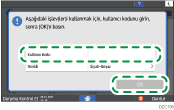
Uygulamayla işiniz bittiğinizde [EnrjTsrrf]’a (
 ) basın ya da kimlik doğrulama durumunu sıfırlamak için [Sıfırla]’ya basın.
Oturum Açma Parolasını Değiştirme
Makinede Temel Kimlik Doğrulama, Windows Kimlik Doğrulama veya LDAP Kimlik Doğrulama yapılandırılmışsa, makinenin yetkisiz bir kişi tarafından kullanılmasını önlemek için parolayı belirli aralıklarla değiştirin.
Parolalar aşağıdaki karakterleri içerebilir. Parolayı tahmin edilmesi zor şekilde oluşturun.
Büyük harfler: A'dan Z'ye (26 karakter)
Küçük harfler: a'dan z'ye (26 karakter)
Sayılar: 0'dan 9'a (10 karakter)
Semboller: (boşluk) ! “ # $ % & ‘ ( ) * + , – . / : ; < = > ? @ [ \ ] ^ _ ` { | } ~ (33 karakter)
Makinede oturum açın.
Ana ekranda [Adres Defteri] tuşuna basın.
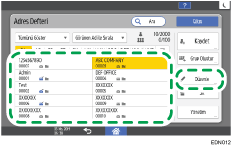
Adres defterinden oturum açma kullanıcı adını seçin, ardından [Düzenle] öğesine basın.
[Kullanıcı Yönetimi / Diğer] sekmesine  [Kullanıcı Yönetimi] basın.
Yeni parolayı [Oturum Açma Parolası] alanına girin. Sonra parolayı [Oturum Açma Parolasını Onayla] alanına girerek onaylayın.
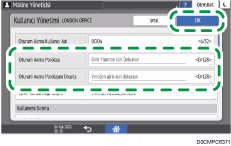
En fazla 128 karakter girebilirsiniz.
[OK] tuşuna iki defa basın.
 Bu prosedürü tamamladıktan sonra [Ana] (
 ) simgesine basın.