
Tarayıcı Ekranını Kullanma
Tarayıcı ekranında beş tür işlev ve ayar bulunur.
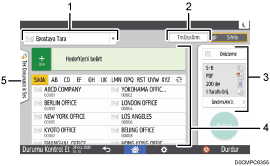
Hedef türü seçimi
[Epostaya Tara] and [Klasöre Tara] arasında geçiş yapabilirsiniz. Hedef tipini değiştirdiğinizde, adres defterinde ve elle girişe yönelik hedef girişi ekranında görüntülenen öğeler de değişir.
Trn.Dsy.Drm.
Gönderilmiş belgelerin gönderme geçmişine göz atabilir ve kuyrukta bekleyen bir belgeyi göndermeyi iptal edebilirsiniz. Güvenlik ayarlarının türüne bağlı olarak, iletim dosyası durumu görüntülenmeyebilir.
İletim ayarları
Taranacak belge tipine ve verinin ne amaçla tarandığına bağlı olarak tarama ayarlarını belirleyebilir ve veriyi göndermeden önce önizleme yapabilirsiniz.
Hedef belirleme
Adres defterinde kayıtlı bir hedefi tek dokunuşla seçebilirsiniz. Elle girme ya da geçmişten seçme gibi diğer yöntemleri kullanarak hedef belirlemek için
 öğesine basın. Adres defterine yeni bir hedef de kaydedebilirsiniz.
Tek Dokunuşla İş Seç
Makinede ya da iş geçmişinde önceden belirlenmiş ayarları görebilirsiniz. Kullanıcı kimlik doğrulaması ayarlandığında, kimliği doğrulanmış kullanıcıların her birinin iş geçmişi görüntülenir. Bir iş geçmişini seçtiğinizde, bu ayar geçerli Tarayıcı ekranına uygulanır. Aynı ayarı tekrar tekrar kullandığınızda bu özellik kolaylık sağlar.
[Gndrm.Ayrlr.] Ekranını Özelleştirme
Tuşların yerleşimini özelleştirmek için [Gndrm.Ayrlr.] ekranında bir tuşa basıp tutun.
Kullanıcı kimlik doğrulamaları ve Kullncnn.Kendn.göre Ayarlaması yönetici tarafından etkinleştirilmişse ekran her kullanıcı için özelleştirilebilir.
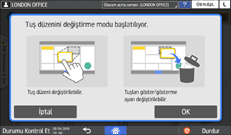
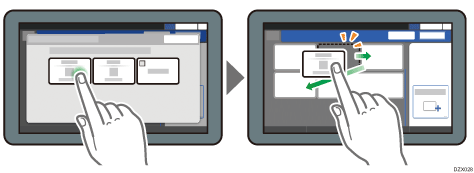
Tuş yerleşimi modunu değiştirmek için geçiş
Tuş sıralama moduna geçmek ve tuş yerleşimini değiştirebilmek için, aşağıdaki ekranda herhangi bir tuşa uzun bastıktan sonra [OK] tuşuna basın.
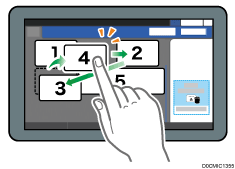
Tuş yerleşimini değiştirme
Yerleşimi değiştirmek için bir tuşa uzun basın, yeni konuma sürükleyin ve [OK] tuşuna basın.
Tuş gizleme
Gizlenecek tuşa uzun basın, [Tuşları Gizle] (Çöp kutusu simgesi) öğesine sürükleyin ve [OK] tuşuna basın.
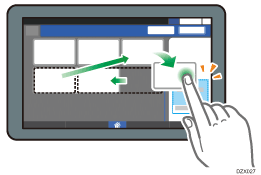
Gizli tuşu görüntüleme
Gizli tuşları görüntülemek için "Gizli Tuş Listesi" tuşuna basın. Görüntülenecek tuşa basılı tutun, görüntüleneceği konuma sürükleyin ve [OK] tuşuna basın.
Tuşların ilk yerleşimini doğrulama
Tarayıcı ekranında [Menü] ( )
)  [Tuş Düzenini Değiştir][Fabrika ayarlarının tuş düzenini kontrol edin]’e basın. Doğruladıktan sonra [Geri] tuşuna basın.
Tuş yerleşimini varsayılana sıfırlama
Tarayıcı ekranında [Menü] () [Tuş Düzenini Değiştir][Düzeni Sıfırla][Geri Yükle] tuşuna basın.