
Hur man använder "Användarverktyg"
Tryck på [Användarverktyg] på startskärmen för att ändra maskinens inställningar, redigera adressboken och bekräfta olika typer av information.
Skärmen "Användarverktyg" består av menyerna som visas nedan.
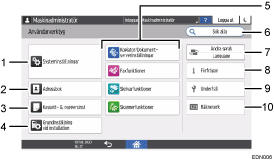
Systeminställningar
Ange användarpanelens display, maskinens inställningar för drift, driftljud, timer, nätverksinställningar och övriga inställningar.
Användarhandboken (fullständig version) på engelska
Adressbok
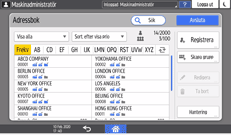
Administrera mottagaren för sändning av data från faxen eller skannern, och autentiseringsinformationen för att logga in på maskinen.
Användarhandboken (fullständig version) på engelska.
Du kan påbörja åtgärden genom att trycka på [Adressbok] på startskärmen.

Kassett- & pappersinst
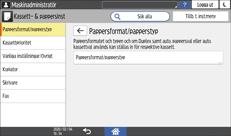
Ange format och typ för papperet i papperskassetten.
Användarhandbok (fullständig version) på engelska
Grundinst. vid installation
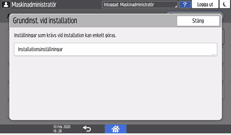
Du kan konfigurera inställningarna enkelt vid installationen av maskinen.
På skärmen "Användarverktyg" kan du ange inställningarna för de objekt som visas nedan i guideformat när maskinen flyttas till en annan plats eller om miljön där maskinen används förändras.
Grundinställningar
Nätverksinst.
Faxfunktioner
I "Hjälp för Skanna till mapp" kan du enkelt ange mottagaren för att skicka skannad data till en dator.
Applikationsinställningar
Ändra inställningarna för kopiatorn, dokumentservern, faxen, skrivaren och skannern.
Användarhandboken (fullständig version) på engelska.
Sök alla
Du kan söka efter ett inställningsobjekt genom att ange ett sökbegrepp. Ange fler än ett sökbegrepp för att förfina sökresultaten.
Ändra språk
Du kan ändra det språk som visas i kontrollpanelen.
Kontaktinformation
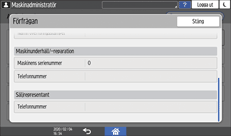
Bekräfta kontaktperson för att begära reparation av maskinen eller för att beställa förbrukningsmaterial.
Underhåll
Du kan utföra färgkalibrering och färgregistrering.
Räkneverk
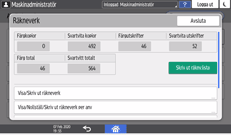
Visa och skriv ut det totala antalet ark som skrivits ut för respektive funktion.
Se användarhandboken (fullständig version) på engelska

Om administratörsautentisering är inställt, måste du kontakta administratören för att ändra inställningarna.
När du är klar med en åtgärd, trycker du på [Startsida] (
 ) för att återgå till den vanliga skärmen.