
Grundläggande tillvägagångssätt för att skriva ut dokument
Ange skrivardrivrutinen och konfigurera dokumentformat, papperstyp och andra inställningar för att skriva ut ett dokument.

Duplexutskrift är vald som standardinställning. Om du vill skriva ut enkelsidigt väljer du [Av] för den 2-sidiga utskriftsinställningen.
Om du skickar ett utskriftsjobb via USB 2.0 medan maskinen är i viloläge, kan ett felmeddelande visas när utskriftsjobbet är slutfört. Om så sker, kontrollera att jobbet har skrivits ut.
Skriva ut ett dokument i Windows
 Öppna ett dokument för att skriva ut det på datorn, och visa skärmen för inställning av skrivardrivrutinen från utskriftsmenyn i programmet.
Metoden att visa ett dokument varierar beroende på programmen.
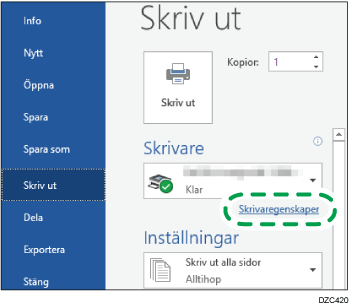
I exempelvis Microsoft Word/Excel, klickar du på [Skriv ut] i menyn [Arkiv], väljer den enhet du vill använda, och klickar sedan på [Skrivaregenskaper].
 Ange dokumentformat, papperstyp, papperskassett och andra inställningar.
Du kan konfigurera grundinställningarna bara genom att använda fliken [Grundläggande].
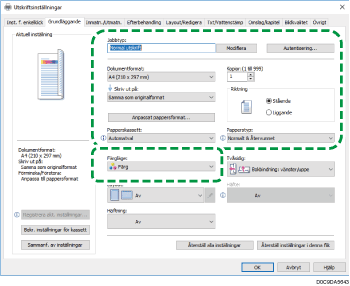
Jobbtyp: Välj [Normal utskrift] för att skriva ut direkt.
Du kan göra en partiell utskrift som ett test och fortsätta att skriva ut resten av dokumentet (Provutskrift).
"Making a Partial Print as a Test and Proceeding to Print the Rest of the Document", User Guide (Full Version) på engelska
Du kan lagra dokumenten i maskinen (Säker utskrift, Utskriftskö eller Lagrad utskrift).
"Storing Documents to Print in the Machine", User Guide (Full Version) på engelska
Dokumentformat: Välj format på det dokument som skrivas ut.
Print On: Välj de pappersformat du vill skriva ut på.
Kopior: Ange utskriftskvantiteten.
Riktning: Ange dokumentets riktning. Välj mellan stående eller liggande.
Papperskassett: Välj den kassett som innehåller det papper som du vill använda. När du väljer [Automatval] kommer en lämplig papperskassett att väljas automatiskt i enlighet med vad som angetts vid [Skriv ut på] och [Papperstyp].
Om du inte vill använda särskilda kassetter när [Automatval] anges, ställer du in maskinen så att den inte väljer dessa kassetter automatiskt.
Användarhandbok (fullständig version) på engelska
För att förhindra att maskinen automatiskt väljer andra kassetter inaktiverar du automatisk växling av kassett.
Användarhandbok (fullständig version) på engelska
Papperstyp: Välj den typ av papper du vill använda.
Färgläge: Välj utskriftsfärg.
Du kan skriva ut i en universell färg med hjälp av följande inställningar:
Fliken [Bildkvalitet]
 [Gränsfri färghantering:][På]
Du kan konfigurer vissa avancerade inställningar med hjälp av flikarna [Inmatn./Utmatn.] till [Bildkvalitet].
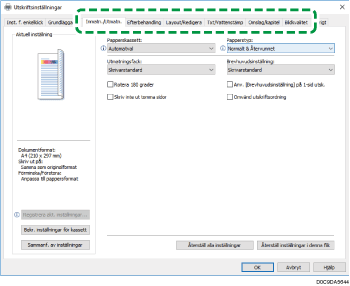
Varningsikonen ( ) indikerar att det finns objekt som avaktiverats. Klicka på ikonen för att kontrollera orsaken.
För att ställa in respektive funktion i detalj, klickar du på knappen för detaljerad inställning ( ).
).
 Klicka på [OK] för att skriva ut, när du slutfört konfigurationen.

På skärmen [Enheter och skrivare] högerklickar du på skrivarikonen på maskinen och klickar sedan på [Utskriftspreferenser] för att ändra standardvärdena för skrivarinställningarna.
När du använder drivrutinen som distribuerades från skrivarservern, visas [Standardinställningar] som anges på skrivarservern som standard.
Skriva ut ett dokument i macOS
I följande exempel används macOS 10.14. Processen kan variera för olika versioner.
Öppna ett dokument som ska skrivas ut på datorn och klicka på [Skriv ut] i [Arkiv]-menyn.
Välj den skrivare du använder från [Skrivare:].
Ange pappersformat, riktning och övriga inställningar.
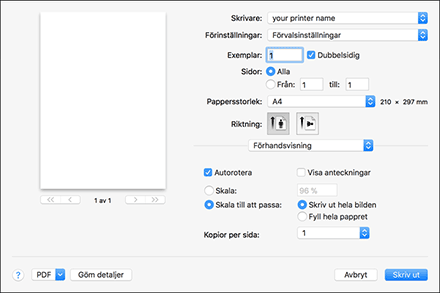
Kopior: Ange utskriftskvantiteten.
Pappersformat: Välj format för det dokument som ska skrivas ut.
Riktning: Ange dokumentets riktning. Välj [Stående] eller [Liggande].
 Välj en kategori från popup-menyn, och ange sedan papperskassett och papperstyp.
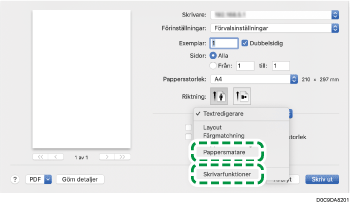
Pappersmatning
Alla sidor från: Välj den kassett som innehåller det papper som du vill använda. När du väljer [Auto Select], kommer en lämplig papperskassett att väljas automatiskt i enlighet med det angivna pappersformatet och papperstypen.
När papperet i det angivna formatet inte är påfyllt i maskinen, utförs utskriften enligt maskinens inställningar.
Skrivarfunktioner
Välj en kategori i [Funktionsuppsättningar] och ange sedan inställningsobjekten.
Grundläggande
Färgläge: Välj utskriftsfärg.
Paper (Papper)
Papperstyp: Välj den typ av papper du vill använda.
Jobblogg
Jobbtyp: Välj [Normal utskrift] för att skriva ut direkt.
Du kan göra en partiell utskrift som ett test och fortsätta att skriva ut resten av dokumentet (Provutskrift).
"Making a Partial Print as a Test and Proceeding to Print the Rest of the Document", User Guide (Full Version) på engelska
Du kan lagra dokumenten i maskinen (Säker utskrift, Utskriftskö eller Lagrad utskrift).
"Storing Documents to Print in the Machine", User Guide (Full Version) på engelska
 När du har slutfört konfigurationen, klickar du på [Skriv ut] för att skriva ut.