
Visa sändningsresultatet för skickade fax
Du kan kontrollera resultatet för en faxsändning på faxskärmen, i olika rapporter, eller på en datorskärm.
Följande rapporter skrivs ut i enlighet med sändningsresultatet eller inställningarna:
Rapport om kommunikationsresultat: Resultatet för minnessändningen skrivs ut.
Rapport om resultat för omedelbar sändning: Resultatet för den omedelbara sändningen skrivs ut.
Rapport om kommunikatonsfel: Den här rapporten skrivs ut när ett fax inte kunde skickas till alla mottagare via minnessändning.
Felrapport: Den här rapporten skrivs ut vid sändning av ett fax när omedelbar sändning misslyckas.
Rapport om minneslagring: Den här rapporten skrivs ut när det skannade dokumentet inte kunde lagras i minnet.

Resultatet av faxsändningen kan även lagras i arkiv.
"Viewing the History of Sent and Received Faxes", User Guide (Full Version) på engelska
Ange [Resultatmeddelande] när du skickar ett fax för att få sändningsresultatet via e-post.
"Checking by E-mail", User Guide (Full Version) på engelska
Bekräfta informationen på faxskärmen
Tryck på [Jobbstatus] [Överföringsresultat] på faxskärmen för att visa informationen.
 Tryck på [Fax] på startskärmen.

 Tryck på [Jobbstatus] på faxskärmen.
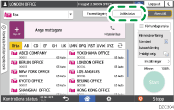
 Tryck på [Överföringsresultat] och välj det överföringsresultat som ska visas.

Visa alla
Visar överföringsresultaten från det totala antalet överförings- och mottagningsresultat, vilket inte får överskrida 1 000.
Visa per användare
Tryck här för att visa resultatet för de sändningar som utförs av en viss användare. Välj den användare som du vill visa resultaten för och tryck på [Visa].
Visa angiven period
Tryck här för att visa resultatet för de sändningar som utförts under den angivna perioden. Ange perioden genom att ange start- och stoppdatum eller genom att välja från den kalender som visas på skärmen, och tryck på [Visa].
 Kontrollera sändningsresultaten och tryck på [Avsluta].
"--LAN-Fax -->" visas som ett resultat av sändningen till maskinen när du skickar ett fax från din dator. För resultatet av sändningen till mottagaren, se sändningsresultatet för samma dokumentnummer.
Mottagaren kan komma att visas som "*" beroende på säkerhetsinställningarna.
I ett fält för ett e-postmeddelande som krypterats och distribuerats eller vidarebefordrats, visas krypteringsikonen (
 ).
).För att visa resultatet av den överföring som har slutförts medan överföringsresultaten visades, stänger du skärmen för överföringsresultat och öppnar den igen.
Det går inte att bekräfta eller ändra ett utgående dokument i LAN-Fax, dokument väntar, eller dokument vars status är "Sänder.".
Kontrollera resultatet i rapporten för kommunikationsresultat
I fabriksinställningarna är maskinen konfigurerad att inte skriva ut rapporten automatiskt. Ange Auto. utskrift för att skriva ut rapporten varje gång du skickar ett dokument med minnesöverföring. När fler än en mottagare anges, kommer rapporten att skrivas ut när faxet har skickats till alla mottagare.
Tryck på [Faxfunktioner][Övriga][Inställningar utmatningsrapport][Inställningar för autoutskriftrapport] och välj sedan [Skriv ut] för [Kommunikationsresultat] för att konfigurera automatisk utskrift.
"Övriga (faxinställningar)", Användarhandbok (fullständig version) på engelska
Kontrollera resultatet i rapporten med omedelbara överföringsresultat
I fabriksinställningarna är maskinen konfigurerad att inte skriva ut rapporten automatiskt. Ange Auto. utskrift för att skriva ut rapporten varje gång du skickar ett dokument med omedelbar överföring.
För att konfigurera automatisk utskrift, tryck på [Faxfunktioner][Övriga][Inställningar utmatningsrapport][Inställningar för autoutskriftrapport], och välj sedan [Skriv ut] för [Direkt överföringsresultat].
"Övriga (faxinställningar)", Användarhandbok (fullständig version) på engelska
Om sidan sändes korrekt visar sidkolumnen antal sidor som sändes korrekt.
Kontrollera resultatet i rapporten för kommunikationsfel
Rapporten skrivs ut om faxet inte kunde skickas till alla angivna mottagare genom minnesändning när faxet inte är inställt på automatisk utskrift (fabriksinställningen).
Kontrollera resultatet i felrapporten
Rapporten skrivs ut om ett fax inte kunde skickas med omedelbar överföring när resultatrapporten för omedelbar överföring inte är inställd på automatisk utskrift (fabriksinställningen).
Visa minneslagringsrapport
Minneslagringsrapporten skrivs ut när dokumentet som ska skickas med minnesöverföring inte kunde lagras i minnet. Om du vill, skriv ut rapporten som en journal och skriv ut den även om dokumentet lagrats korrekt.
För att skriva ut en rapport av minneslagring varje gång ett dokument lagras i minnet, trycker du på [Faxfunktioner][Övriga][Inställningar utmatningsrapport][Inställningar för autoutskriftrapport] och väljer sedan [Skriv ut] för [Rapport minneslagring].
Användarhandbok (fullständig version) på engelska
Även om maskinen inte är inställd att skriva ut denna rapport, skrivs den ut ändå om ett original inte kunde lagras.
Det skrivs inte ut när du använder parallell minnesöverföring.
Kontrollera via e-post
Du kan kontrollera faxöverföringsresultatet på din dator genom att skicka ett e-postmeddelande till avsändaren eller den e-postadress som anges när du skickar faxet. Bilden av originalet som skickats per fax, tillsammans med avsändaren, datum och tid samt överföringsresultat, är med i e-postmeddelandet.
Väj ett teckensnitt med jämn teckenbredd i e-postprogrammets inställningar för att visa rapporten utan avbrott i texten.
Tryck på [Fax] på startskärmen.
Placera originalet i den automatiska dokumentmataren eller lägg det på originalglaset.
"Setting an Original to Send by Fax on the Scanner", User Guide (Full Version) på engelska
För att skicka ett e-postmeddelande till avsändaren, tryck på [Inställningar][Avsändare], och ange sedan avsändaren.
När en inloggad användare använder maskinen, blir den inloggade användaren avsändare.
Den e-postadress som du valde i kryssrutan [Använd som avsändare] när du registrerade adressen, kommer att användas som avsändarens e-postadress.
"Registering E-mail Addresses in the Address Book", User Guide (Full Version) på engelska
Markera kryssrutan [Avisering om resultat].

 För att skicka ett e-postmeddelande till en annan mottagare än avsändaren, trycker du på [Aviseing om resultat] på skärmen [Inställningar] och anger sedan mottagaradressen för e-postmeddelandet.

 Konfigurera skannerinställningarna.
"Sending a Fax at the Image Quality Suitable for the Original", User Guide (Full Version) på engelska
 När du har konfigurerat överföringsinställningarna anger du mottagaren på faxskärmen och skickar faxet.
Grundläggande tillvägagångssätt för att skicka fax
"Basic Procedure for Sending Internet Faxes", User Guide (Full Version) på engelska
"Basic Procedure for Sending IP-Faxes", User Guide (Full Version) på engelska
Bekräfta informationen i Web Image Monitor
I Web Image Monitor kan du se upp till 1 000 av de senaste totala resultaten för överförings- och mottagningshistoriken.
Logga in på Web Image Monitor som administratör.
"Logging in to Web Image Monitor", User Guide (Full Version) på engelska
Från menyn "Status/Information" klickar du på [Jobb].
Klicka på [Överföring] under [Faxhistorik].
Bekräfta överföringshistoriken.
Klicka på [Information] för att visa detaljerna.
Om du vill spara historiken som en lista till en fil i CSV-formatet klickar du på [Ladda ner överföringslista].
Klicka på [Logga ut] och stäng sedan webbläsaren.