
Lägga till ett program eller widget som används ofta på startskärmen
Du kan enkelt använda en ikon eller widget som används ofta genom att lägga till den på startskärmen. Du kan organisera ikonerna på startskärmen som du vill genom att ändra deras ordningsföljd eller använda mappar.
Lägg till en ikon eller widget från skärmen med programlistan.
Respektive sida på startskärmen kan visa upp till 12 ikoner, widgetar eller mappar för totalt 60 objekt. En mapp kan innehålla upp till 80 ikoner.
Du kan lägga till följande objekt på startskärmen: genvägar till bokmärken i webbläsaren på skärmen och program som är registrerade i kopiatorn, faxen eller skannern.

Du kan inte lägga till en genväg för ett program som registrerats av dokumentserverfunktionen på startskärmen.
När du har ställt in användarautentiseringen, loggar du in och anpassar den. Respektive användare kan registrera sin egen startskärm
En genväg, mapp eller widget kan inte skapas eller flyttas om det inte finns någon tom plats på startskärmen. Ta i så fall bort en av de registrerade objekten och utför sedan samma åtgärd.
Namnen på ikoner och widgets visas med tecken på upp till 20 dubbelbyte eller 30 enkelbyte. Namn som består av tecken på 21 eller fler dubbelbyte visas med "...", vilket indikerar 20:e och senare tecken.
Lägga till en ikon/widget på startskärmen
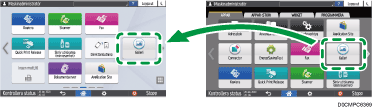
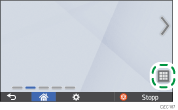
 Tryck på programlistans ikon på startskärmen.
 Tryck och håll in den ikon eller widget som ska läggas till på skärmen för programlistan.
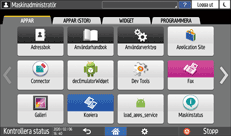
Välj fliken [WIDGET] för att lägga till en widget, eller välj fliken [PROGRAM] för att lägga till ett program.
 När skärmen ändras till startskärmen, flyttar du ikonen eller widgeten till den önskade positionen och släpper den där.
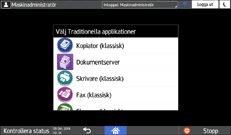
För att lägga till en klassisk applikation eller ett klassiskt program, väljer du applikations- eller programtyp från den meny som visas.
Skapa en mapp för att organisera ikoner
Tryck och håll på den punkt på startskärmen där du vill skapa en mapp.
När skärmen "Lägg till på startskärmen" visas, trycker du på [Mapp].
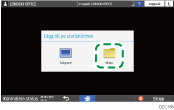
Öppna den skapade mappen, tryck och håll ned titeln och ändra sedan mappnamnet.
Du kan ange upp till 30 tecken i ett mappnamn.
 Dra ikonen och släpp den på mappen.