
Сканирование документов в приложении на компьютере с помощью TWAIN-сканера
Чтобы отсканировать оригинал, помещенный в аппарат, в приложении, поддерживающем TWAIN-сканер, используйте TWAIN-сканер на компьютере.
Подключите аппарат к сети и заранее установите драйвер TWAIN.
Подключение к проводной локальной сети
Подключение к беспроводной локальной сети
Приложение, поддерживающее TWAIN-сканер
Чтобы использовать TWAIN-сканер, установите на компьютере приложение, поддерживающее TWAIN-сканер. Существуют разные приложения для редактирования изображений, поддерживающие TWAIN-сканер. Для установки и использования каждого приложения см. руководство пользователя к приложению.

Драйвер TWAIN используется в 32-разрядном режиме. На компьютере с 64-разрядной операционной системой используйте приложение, работающее в 32-разрядном режиме.
Подключите аппарат и компьютер в одном и том же сегменте сети, как показано ниже .
IP-адреса аппарата и компьютера совпадают, кроме последнего числа "ddd" в "aaa.bbb.ccc.ddd"
Аппарат подключается через локальный адрес канала при использовании IPv6
При сканировании документа с помощью драйвера TWAIN его невозможно сохранить в формате многостраничного TIFF. После сканирования документа с помощью драйвера TWAIN измените формат файла.
Основная процедура использования TWAIN-сканера

При обработке аппаратом OCR файла сканирование при помощи TWAIN сканера возможно только при включенной в диалоговом окне управления сканером АПД функцией упреждающего считывания.
 Разместите оригинал на аппарате.
 Запустите на компьютере приложение, поддерживающее TWAIN-сканер.
В некоторых приложениях необходимо на экране настроек указать в качестве аппарата используемый сканер, например в настройках сканера.
 Откройте экран конфигурации драйвера TWAIN.
 Настройте ориентацию оригинала.
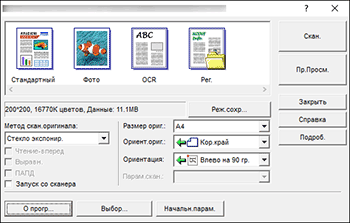
Чтобы отсканированные страницы правильно отображались по вертикали на компьютере, в драйвере TWAIN укажите ориентацию, соответствующую ориентации оригинала, помещенного в аппарат.
Выберите место укладки оригинала в блоке [Метод скан.оригинала:].
Выберите [
 ] или [
 ] в блоке [Ориент.ориг.:].
Укажите [Ориентация:].
При размещении оригинала на стекле экспонирования
При размещении оригинала в АПД
Ориентация для укладки оригинала
[Ориентация]
Ориентация для укладки оригинала
[Ориентация]
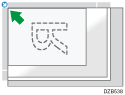

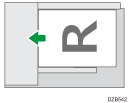

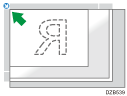

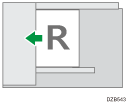

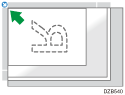

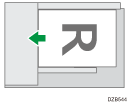

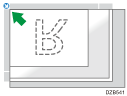

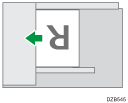

При укладке оригинала в АПД выберите [1-стор.], [2-стор.(Верх к верху)] или [2-стор.(Верх к низу)] в блоке [Парам.скан.:].
 Задайте другие настройки сканирования в соответствии с целью использования отсканированных данных.
Для получения подробных сведений см. справку по драйверу TWAIN.
 Нажмите [Сканировать].
 Для сканирования следующей страницы положите ее на то же место и продолжайте сканировать, пока не будет отсканирован весь документ.
Если сканер уже выбран, повторный выбор необходим только с целью его изменения.
Название модели подключенного сканера появится в строке заголовка диалогового окна "Управление сканером". При наличии в сети нескольких сканеров одной модели убедитесь, что выбран правильный сканер. В противном случае нажмите [Выб.из укзн.скан.] и снова выберите сканер. Если нужный сканер не отображается в списке, проверьте правильность его подключения к сети, а также, указан ли IPv4-адрес или IPv6-адрес. Если нужный сканер все еще не отображается: в Network Connection Tool, устанавливаемом вместе с драйвером TWAIN, поставьте отметку в поле [Укажите сканер(ы) для использования.] и укажите IP-адрес или имя узла хоста нужного сканера. Для получения подробных сведений см. справку по Network Connection Tool.
Функция определения пустой страницы при использовании TWAIN-сканера не работает.
Если аппарат используется в качестве TWAIN-сканера, на экране автоматически появится начальный экран сканирования, как только пользователь начнет сканирование с клиентского компьютера через драйвер TWAIN. Нажмите [Вых.], чтобы использовать другие функции.
Укладка в сканер оригинала со страницами разного размера
С помощью АПД можно за одну операцию отсканировать страницы одинакового размера по вертикали. Страницы обычного формата определяются автоматически.
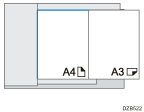
Чтобы определить формат каждой сканируемой страницы, выберите значение [Автоопред.(Смеш.размер)] в блоке [Размер ориг.:].
Чтобы отсканировать все страницы оригинала одинакового формата как первую страницу, выберите значение [Автоопред.(Все разм.)] в блоке [Размер ориг.:].
При применении TWAIN-сканера функция обнаружения пустой страницы недоступна.