
Копирование с качеством изображения, подходящим для оригинала
Укажите тип оригинала: состоит он преимущественно из текста или содержит фотографии (Тип оригинала). Кроме того, настройте плотность изображения для копирования оригинала в оптимальном качестве.
Настройка типа оригинала
 На начальном экране нажмите [Копир].

 На экране копирования нажмите [Тип оригинала].

Если клавиша не отображается, выберите ее в блоке [Настройка оригинала].
 Выберите тип оригинала.
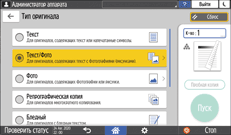
Если выбраны параметры [Текст/Фото] или [Фото], необходимо также задать [Фотоотпечаток], [Глянцевое фото] или [Скопиров.фото].
 Поместите оригинал.
 Нажмите [Пуск].

Если тени при печати выглядят неровными, выберите режим [Текст] или [Фото] для более плавной передачи тонов.
[Глянцевит.материалы] — это параметр, который подходит для металлических и глянцевых оригиналов.
Если выбран [Маркер], то функции настройки цвета, например, [Стереть цвет] и [Настроить цвет], могут быть не доступны.
Некоторые цвета маркеров могут быть скопированы другими цветами или они могут вовсе не отображаться на выходе, так как их трудно воспроизвести.
Значение по умолчанию можно изменить, нажав кнопку [Тип оригинала] на экране копирования.
Настройки плотности изображения
Далее описаны три способа настройки плотности изображения.
Способ настройки | Настройки | Результаты |
|---|---|---|
Настройка контрастности всего оригинала | Настройка плотности изображения вручную | 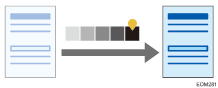 |
Уменьшение базового цвета оригинала | Автоматическая настройка плотности изображения | 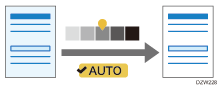 |
Настройка контрастности части изображения, из которой удален базовый цвет | Комбинация ручной и автоматической настройки плотности изображения. |  |
На начальном экране нажмите [Копир].
На экране копирования нажмите [Плотность].

Если клавиша не отображается, выберите ее в блоке [Настройка оригинала].
Настройка плотности изображения.
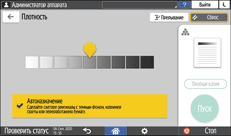
Чтобы вручную настроить плотность всего оригинала, передвиньте бегунок
 вправо или влево. При перемещении бегунка влево плотность уменьшается, вправо — увеличивается.
Чтобы уменьшить базовый цвет оригинала, поставьте отметку в поле [Автоназначение].
Для настройки контрастности части изображения, из которой удален базовый цвет оригинала, настройте плотность, перемещая бегунок
вправо или влево, а затем поставьте отметку в поле [Автоназначение].
Поместите оригинал.
Нажмите [Пуск].
Плотность изображения можно также настроить на экране копирования перемещением бегунка
на клавише [Плотность] вправо или влево.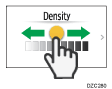
При выборе параметра [Автоназначение] область шириной 10 мм от краев оригинала может не закраситься.
Плотность изображения на копиях может отличаться при копировании фотографий или вставленных в оригинал изображений.