
Настройка и обработка цвета при копировании
При копировании можно удалить определенный цвет или настроить цветовой тон. С помощью этих функций можно снизить расход тонера, если его осталось мало, и повысить четкость воспроизведения цвета оригинала.
Удаление только указанного цвета (Стереть цвет)
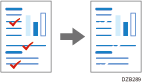
Копирование после удаления определенного цвета с изображения оригинала.
Замена указанного цвета другим цветом (Преобразовать цвет)
Например, синяя часть оригинала можно заменить оранжевым цветом во время копирования. Одновременно можно заменять до четырех цветов.


Эта функция доступна для аппаратов, поддерживающих технологию RICOH Always Current Technology v1.2 (или более позднюю версию).
Настройка общего цветового тона (Настр.цветов.баланс)
Если цвет копии более синий или красный по сравнению с оригиналом, отрегулируйте цветовой баланс.
Настройка тона заданного цвета (Настроить цвет)
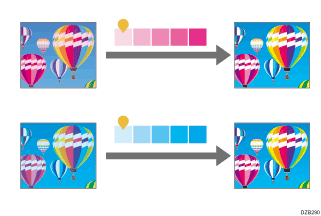
Настройка конкретных цветов (желтый, красный, пурпурный, синий, голубой и зеленый) путем их смешивания с соседними цветами в цветовой палитре.
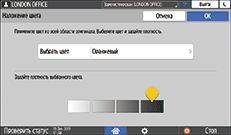
Наложение цвета на весь лист (Наложение цвета)
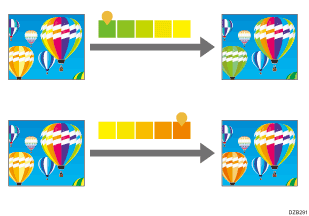
Данная функция накладывает указанный цвет на весь выведенный лист.

Эта функция доступна для аппаратов, поддерживающих технологию RICOH Always Current Technology v1.2 (или более позднюю версию).
Функция наложения цвета может изменить цвет изображения, потому что весь оригинал закрашивается.
Копирование после удаления определенного цвета
Функция Стереть цвет становится доступной после выбора параметра [Полноцветный] или [Ч-Б] в меню "Цветовой режим".
 На начальном экране нажмите [Копир].

 На экране копирования выберите [Полноцветный] или [Черно-белый].

 На экране копирования нажмите [Стереть цвет].

Если эта клавиша не отображается, выберите ее в меню [Редакт./Цвет].
 Выберите цвет, который необходимо удалить, и нажмите [OK].
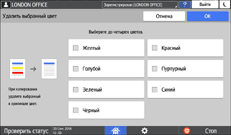
Одновременно можно стереть до четырех цветов.
 Поместите оригинал.
 Нажмите [Пуск].

В разделе [Цветочувствительность] можно настроить уровень распознавания цвета, который требуется стереть.
Копирование с помощью настройки общего цветового тона
На начальном экране нажмите [Копир].
На экране копирования нажмите [Настр.цветов.баланс].

Если эта клавиша не отображается, выберите ее в меню [Редакт./Цвет].
Настройте цветовой баланс и нажмите [OK].
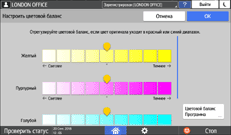
Перетяните ползунок  на настраиваемом цвете влево или вправо.
Регистрация цветового баланса
После того как цветовой баланс отрегулирован, нажмите [Программа цветового баланса], чтобы зарегистрировать текущее настроенное значение. Эти настройки можно использовать при повторном копировании оригинала.
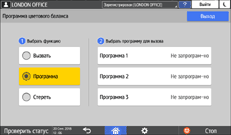
Чтобы зарегистрировать цветовой баланс, выберите опцию [Программа], а затем выберите программную клавишу для регистрации.
Чтобы вызвать зарегистрированный цветовой баланс, выберите опцию [Вызов], а затем выберите соответствующую программную клавишу.
Поместите оригинал.
Нажмите [Пуск].
Копирование оригинала при замене заданного цвета другим цветом
Настройка "Преобразовать цвет" активируется при выборе параметра "[Полноцветная]" в цветовом режиме.
Зарегистрируйте комбинацию цвета до и после преобразования.
На начальном экране нажмите [Копир].
На экране копирования выберите [Полноцветный].
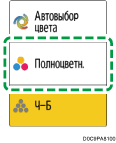
На экране копирования нажмите [Преобразовать цвет].

Если эта клавиша не отображается, выберите ее в меню [Редакт./Цвет].
Выберите [Преобразование 1].
Определите цвет и плотность для преобразования.
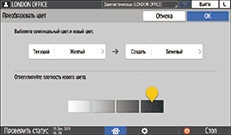
Нажмите [Текущий], чтобы определить цвет для преобразования в оригинале.
Нажмите [Создать], чтобы указать цвет, который будет использован вместо заданного цвета в оригинале.
Настройте плотность для функции Создать и нажмите [ОК].
Для преобразования другого цвета нажмите варианты от [Преобразование 2] до [Преобразование 4], чтобы задать комбинацию цвета и плотности.
 Нажмите [OK].
 Поместите оригинал.
 Нажмите [Пуск].
Вы можете настроить пять уровней цветового диапазона до преобразования. Например, если выбрано [Шире] и для преобразования выбран Красный, происходит также преобразование цветов, близких к пурпурному или оранжевому. Настройте параметры в [Цветочувствительность].
Копирование с помощью настройки тона заданного цвета
Функция Настроить цвет становится доступной после выбора параметра [Автовыбор цвета] или [Полноцветный] в меню Цветовой режим.
На начальном экране нажмите [Копир].
На экране копирования выберите [Автовыбор цвета] или [Полноцветный].
На экране копирования нажмите [Настроить цвет].

Если эта клавиша не отображается, выберите ее в меню [Редакт./Цвет].
Перетяните ползунок на настраиваемом цвете влево или вправо.
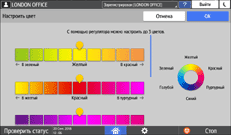
Настройте цвет, перемещая бегунок и проверяя результат на экране.
Одновременно можно настроить до трех цветов.
Нажмите [OK].
Поместите оригинал.
Нажмите [Пуск].
Копирование с наложением цвета на весь лист
Настройка "Наложение цвета" активируется при выборе параметра [Полноцветн.]/[Ч-Б]/[Другое] в цветовом режиме.
Задайте цвет и плотность для наложение.
На начальном экране нажмите [Копир].
На экране копирования выберите [Полноцветный] или [Черно-белый].
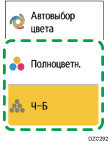
На экране копирования нажмите [Наложение цвета].

Если эта клавиша не отображается, выберите ее в меню [Редакт./Цвет].
Укажите цвет и плотность для наложения, затем нажмите [ОК].
Поместите оригинал.
Нажмите [Пуск].