
Zapisywanie dokumentów na serwerze dokumentów
Dokumenty skanowane przez urządzenie można zapisywać na serwerze dokumentów.
Można je zapisywać również przy użyciu sterownika drukarki.
„Zapisanie dokumentów do wydrukowania na urządzeniu”, Podręcznik użytkownika (pełna wersja) w języku angielskim

W domyślnej konfiguracji fabrycznej dokumenty zapisane na serwerze dokumentów są usuwane po trzech dobach (72 godzinach). Aby zmienić okres przechowywania dokumentów przed usunięciem lub wyłączyć ich automatyczne usuwanie, zmień ustawienia w obszarze [Auto usuwanie pliku z serwera dokum.].
„Zmiana okresu przechowywania plików na serwerze dokumentów lub ustawienie nieograniczonego czasu przechowywania”, Podręcznik użytkownika (pełna wersja) w języku angielskim
 Na ekranie głównym naciśnij [Serwer dokumentów].
 Na ekranie serwera dokumentów naciśnij [Do ekranu skanow.].
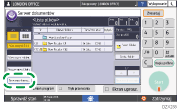
 Wybierz folder, w którym mają być zapisywane dokumenty, nazwę dokumentu i inne ustawienia.
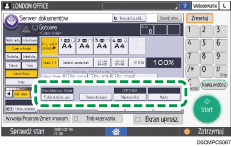
Fold.docel.do zap.: wybierz „Folder udostępniony”, utworzony w domyślnej konfiguracji fabrycznej, lub folder użytkownika, utworzony przez użytkownika, w celu zapisania dokumentu. Aby móc wybrać folder użytkownika, należy go wcześniej utworzyć.
Podręcznik użytkownika (pełna wersja) w języku angielskim
Nazwa użytk.: podaj nazwę użytkownika, która ma być wyświetlana jako nazwa właściciela dokumentu. Wybierz użytkownika z książki adresowej lub wpisz nazwę.
Nazwa pliku: wprowadź nazwę dla skanowanych dokumentów. Jeśli nie podasz nazwy, automatycznie przydzielane będą takie nazwy jak „COPY0001” lub „COPY0002”.
Hasło: Wskaż hasło wymagane do wydrukowania dokumentu.
 Umieść oryginał.
Umieść oryginał w taki sam sposób, jak w przypadku kopiowania.
„Umieszczenie oryginału na skanerze”, Podręcznik użytkownika (pełna wersja) w języku angielskim
 Zdefiniuj warunki skanowania, takie jak kolor czy rozmiar.
 Naciśnij przecisk [Start].
W przypadku umieszczenia oryginału w automatycznym podajniku dokumentów (ADF) po jego zeskanowaniu zostanie wyświetlony ekran z listą folderów.
W przypadku umieszczenia oryginału na szybie ekspozycyjnej po zeskanowaniu wszystkich oryginałów przeznaczonych do druku naciśnij [Skanowanie zakoń.], aby wyświetlić ekran z listą folderów.

Urządzenie zachowuje dokumenty o rozmiarze i orientacji określonej dla wybranej kasety bez względu na faktyczny rozmiar lub orientację oryginału.
Można wybrać, czy inni użytkownicy mają być uprawnieni do odczytu lub edycji zapisanego dokumentu.
„Dostęp do dokumentów na serwerze dokumentów z poziomu przeglądarki”, Podręcznik użytkownika (pełna wersja) w języku angielskim
Jeśli nie chcesz usuwać zapisanych dokumentów, ustaw [Auto usuwanie pliku z serwera dokum.] na [Wyłączone], a następnie zapisz dokumenty. Jeśli opcja [Określ dni] lub [Określ godziny] została wybrana po zapisaniu dokumentów, dokumenty nie zostaną usunięte. Tylko dokumenty zapisane po zmianie ustawień będą usuwane automatycznie.