
Instalacja sterownika drukarki przy użyciu programu instalacyjnego Device Software Manager
Device Software Manager to pomocnicze narzędzie służące do instalacji sterownika w systemie Windows. Narzędzie Device Software Manager automatycznie wykrywa najnowszy sterownik dla danego komputera za pośrednictwem Internetu i ułatwia procedurę jego instalacji.

Do instalacji sterowników konieczne jest posiadanie uprawnień do zarządzania drukarkami. Zaloguj się jako członek grupy administratorów.
Narzędzie Device Software Manager obsługuje tylko systemy operacyjne Windows. Aby zainstalować sterownik drukarki w systemie Mac, zapoznaj się z następującymi sekcjami:
Instalacja sterownika drukarki w przypadku połączenia sieciowego (macOS)
Podręcznik użytkownika (pełna wersja) w języku angielskim
W celu podłączenia przewodu USB postępuj zgodnie z instrukcjami w programie instalacyjnym.
Instalacja programu Device Software Manager z płyty CD-ROM
 Włóż płytę CD-ROM do komputera.
Jeśli program instalacyjny nie uruchomi się automatycznie, kliknij dwukrotnie plik [Setup.exe] w głównym katalogu płyty CD-ROM.
 Wybierz język, a następnie kliknij przycisk [OK].
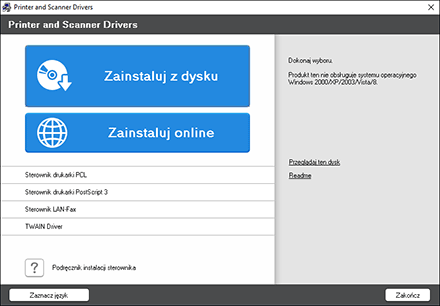
 Kliknij [Zainstaluj online].
 Kliknij [Akceptuj umowę i instaluj] na ekranie [Umowa licencyjna].
 Na ekranie [Program poprawy jakości] wybierz [Będę uczestniczyć w Programie poprawy jakości] lub [Nie będę uczestniczyć w Programie poprawy jakości], a następnie kliknij [Dalej].
 Na ekranie [Ustawienia powiadomienia o aktualizacji sterownika] wybierz, czy mają być wyświetlane komunikaty o aktualizacjach sterownika, a następnie kliknij [Dalej].
Rozpocznie się proces instalowania narzędzia Device Software Manager.
 Wybierz typ połączenia pomiędzy urządzeniem a komputerem, a następnie kliknij [Dalej].
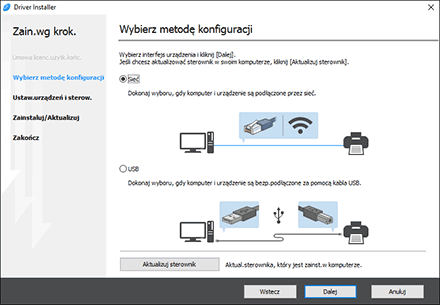
Sieć: wyszukaj urządzenia podłączone do sieci.
USB: postępując zgodnie z instrukcjami na ekranie [Połączenie z urządzeniem], podłącz urządzenie do komputera przy użyciu przewodu USB, aby umożliwić wyszukanie urządzenia.
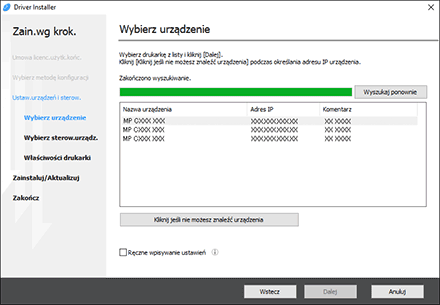
 Spośród znalezionych urządzeń wybierz to, a następnie kliknij [Dalej].
Rozpocznie się instalacja sterownika.
Jeśli na początku instalacji pojawi się komunikat „Nie udało się zweryfikować wydawcy”, kontynuuj instalację. Oznacza to problem z uruchomionym programem instalacyjnym pobranym z witryny producenta. Kontynuuj instalację.
Po połączeniu urządzenia i komputera przy użyciu przewodu USB postępuj według instrukcji na ekranie programu instalacyjnego.
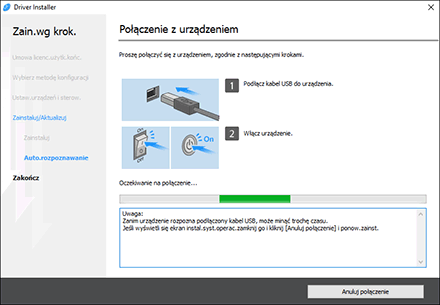
Jeśli urządzenie nie zostanie wykryte, kliknij [Anuluj połączenie]. Instalacja zostanie ukończona nawet w przypadku anulowania połaczenia. Po zamknięciu ekranu programu instalacyjnego urządzenie zostanie automatycznie dodane, gdy zostanie podłączone do komputera za pomocą przewodu USB.
 Po zakończeniu instalacji kliknij na [Zakończ].
Kiedy zostaniesz poproszony o ponowne uruchomienie komputera, uruchom go jeszcze raz postępując zgodnie z pojawiającymi się instrukcjami.

Po zakończeniu instalacji na pulpicie zostanie utworzona ikona Device Software Manager.

Narzędzie Device Software Manager umożliwia aktualizowanie zainstalowanego sterownika drukarki.
„Aktualizacja sterownika (Windows)”, Podręcznik użytkownika (pełna wersja) w języku angielskim
Jeżeli podczas instalacji sterownika pojawi się okno [Kontrola konta użytkownika], kliknij przycisk [Tak] lub [Kontynuuj].
Jeśli podczas instalacji sterownika pojawi się okno dialogowe [Zabezpieczenia systemu Windows], kliknij [Zainstaluj oprogramowanie sterownika mimo to].
Instalacja narzędzia Device Software Manager z pobranego pliku
Dwukrotnie kliknij pobrany plik.
Kliknij [Akceptuj umowę i instaluj] na ekranie [Umowa licencyjna].
Na ekranie [Program poprawy jakości] wybierz [Będę uczestniczyć w Programie poprawy jakości] lub [Nie będę uczestniczyć w Programie poprawy jakości], a następnie kliknij [Dalej].
Na ekranie [Ustawienia powiadomienia o aktualizacji sterownika] wybierz, czy mają być wyświetlane komunikaty o aktualizacjach sterownika, a następnie kliknij [Dalej].
Rozpocznie się proces instalacji narzędzia Device Software Manager.
Po zakończeniu instalacji zaznacz pole wyboru [Uruchom Driver Installer], a następnie kliknij [Zakończ].
Instalacja narzędzia Install Online zostanie zakończona. Następnie zainstaluj sterownik drukarki.
Na ekranie [Umowa licencyjna użytkownika końcowego] kliknij polecenie [Zgadzam się i przejdź dalej].
Wybierz typ połączenia pomiędzy urządzeniem a komputerem, a następnie kliknij [Dalej].
Sieć: wyszukaj urządzenia podłączone do sieci.
USB: postępując zgodnie z instrukcjami na ekranie [Połączenie z urządzeniem], podłącz urządzenie do komputera przy użyciu przewodu USB, aby umożliwić wyszukanie urządzenia.
Spośród znalezionych urządzeń wybierz to, a następnie kliknij [Dalej].
Rozpocznie się instalacja sterownika.
Jeśli na początku instalacji pojawi się komunikat „Nie udało się zweryfikować wydawcy”, kontynuuj instalację. Oznacza to problem z uruchomionym programem instalacyjnym pobranym z witryny producenta. Kontynuuj instalację.
Po połączeniu urządzenia i komputera przy użyciu przewodu USB postępuj według instrukcji na ekranie programu instalacyjnego.
Jeśli urządzenie nie zostanie wykryte, kliknij [Anuluj połączenie]. Instalacja zostanie ukończona nawet w przypadku anulowania połaczenia. Po zamknięciu ekranu programu instalacyjnego urządzenie zostanie automatycznie dodane, gdy zostanie podłączone do komputera za pomocą przewodu USB.
Po zakończeniu instalacji kliknij na [Zakończ].
Aby zaktualizować sterownik drukarki, kliknij dwukrotnie ikonę Device Software Manager utworzoną w programie Finder w komputerze.
„Aktualizacja sterownika (Windows)”, Podręcznik użytkownika (pełna wersja) w języku angielskim