
Het printerstuurprogramma met behulp van Device Software Manager installeren
Device Software Manager is een ondersteunend hulpprogramma voor de installatie van stuurprogramma's in Windows. Met Device Software Manager wordt het nieuwste stuurprogramma via internet automatisch gedetecteerd op basis van de computer die u gebruikt. Vervolgens wordt het stuurprogramma via een eenvoudige procedure geïnstalleerd.

U dient printerbeheerder te zijn om de stuurprogramma's te kunnen installeren. Log in als beheerder.
Device Software Manager ondersteunt alleen Windows-besturingssystemen. Om het printerstuurprogramma op een Mac-besturingssysteem, volgt u de volgende instructies:
Het printerstuurprogramma installeren voor een netwerkverbinding (macOS)
Het printerstuurprogramma voor een USB-verbinding installeren (macOS)
Volg de instructies van het installatieprogramma om de USB-kabel aan te sluiten.
Device Software Manager vanaf de cd-rom installeren
 Plaats de cd-rom in de computer.
Indien het installatieprogramma niet automatisch opstart, dubbelklikt u op [Setup.exe] in de hoofddirectory van de cd-rom.
 Selecteer een taal en klik vervolgens op [OK].
 Klik op [Online installeren].
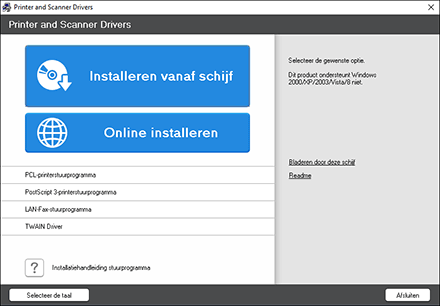
 Klik op [Overeenkomst accepteren en installeren] op het scherm "Licentieovereenkomst".
 In het scherm "Programma voor kwaliteitsverbetering" selecteert u [Ik wil deelnemen aan het Programma voor kwaliteitsverbetering] of [Ik wil niet deelnemen aan het Programma voor kwaliteitsverbetering]. Klik vervolgens op [Volgende].
 In het scherm "Meldingsinstelling stuurprogramma-update" geeft u op of het bericht over de update van het stuurprogramma moet worden weergegeven. Klik vervolgens op [Volgende].
Het installatieproces van Device Software Manager begint.
 Selecteer het type verbinding tussen het apparaat en de computer en klik vervolgens op [Volgende].
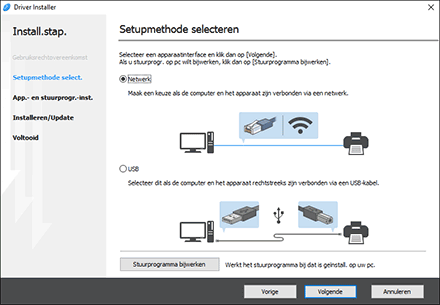
Netwerk: Hiermee wordt naar apparaten gezocht die met het netwerk zijn verbonden.
USB: Hiermee maakt het apparaat verbinding met de computer via de USB-kabel volgens de instructies in het scherm "Verbinding met apparaat" en wordt er naar het apparaat gezocht.
 Selecteer dit apparaat in de lijst met apparaten en klik vervolgens op [Volgende].
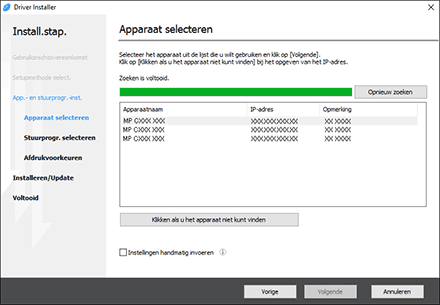
De installatie van het stuurprogramma wordt gestart.
Indien de melding "Could not verify publisher" verschijnt aan het begin van de installatie, gaat u gewoon verder met de installatie. Er is geen probleem met het installatieprogramma dat vanaf de website van de fabrikant is gedownload. Ga door met de installatie.
Wanneer u het apparaat met een USB-kabel op de computer aansluit, volgt u de instructies in het installatieprogrammascherm.
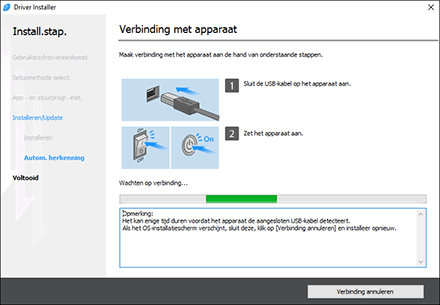
Indien het apparaat niet wordt gedetecteerd, klikt u op [Verbinding annuleren]. Zelfs wanneer de verbinding wordt geannuleerd, is de installatie voltooid. Nadat het installatiescherm is afgesloten, wordt het apparaat automatisch toegevoegd wanneer deze met een USB-kabel op de computer is aangesloten.
 Zodra de installatie is voltooid, drukt u op [Voltooien].
Wanneer u gevraagd wordt uw computer opnieuw op te starten, doe dit dan door het volgen van de instructies die verschijnen.

Nadat de installatie voltooid is, wordt het pictogram Device Software Manager op het bureaublad geplaatst.

U kunt het geïnstalleerde printerstuurprogramma bijwerken met Device Software Manager.
Als het dialoogvenster "Gebruikersaccountbeheer" tijdens de installatieprocedure wordt weergegeven, klikt u op [Ja] of [Doorgaan].
Als het dialoogvenster "Windows-beveiliging" tijdens de installatieprocedure wordt weergegeven, klikt u op [Dit stuurprogramma toch installeren].
Device Software Manager met behulp van het gedownloade bestand installeren
Dubbelklik op het gedownloade bestand.
Klik op [Overeenkomst accepteren en installeren] op het scherm "Licentieovereenkomst".
In het scherm "Programma voor kwaliteitsverbetering" selecteert u [Ik wil deelnemen aan het Programma voor kwaliteitsverbetering] of [Ik wil niet deelnemen aan het Programma voor kwaliteitsverbetering]. Klik vervolgens op [Volgende].
In het scherm "Meldingsinstelling stuurprogramma-update" geeft u op of het bericht over de update van het stuurprogramma moet worden weergegeven. Klik vervolgens op [Volgende].
Het installatieproces van Device Software Manager begint.
Nadat de installatie voltooid is, vinkt u het vakje [Start Driver Installer] aan en klikt u op [Voltooien].
De installatie van Device Software Manager is klaar. Installeer vervolgens het printerstuurprogramma.
Op het scherm "Gebruiksrechtovereenkomst" klik op [Akkoord en ga naar volgende].
Selecteer het type verbinding tussen het apparaat en de computer en klik vervolgens op [Volgende].
Netwerk: Hiermee wordt naar apparaten gezocht die met het netwerk zijn verbonden.
USB: Hiermee maakt het apparaat verbinding met de computer via de USB-kabel volgens de instructies in het scherm "Verbinding met apparaat" en wordt er naar het apparaat gezocht.
Selecteer dit apparaat in de lijst met apparaten en klik vervolgens op [Volgende].
De installatie van het stuurprogramma wordt gestart.
Indien de melding "The publisher could not be verified" verschijnt aan het begin van de installatie, gaat u gewoon verder met de installatie. Er is geen probleem met het installatieprogramma dat vanaf de website van de fabrikant is gedownload. Ga door met de installatie.
Wanneer u het apparaat met een USB-kabel op de computer aansluit, volgt u de instructies in het installatieprogrammascherm.
Indien het apparaat niet wordt gedetecteerd, klikt u op [Verbinding annuleren]. Zelfs wanneer de verbinding wordt geannuleerd, is de installatie voltooid. Nadat het installatiescherm is afgesloten, wordt het apparaat automatisch toegevoegd wanneer deze met een USB-kabel op de computer is aangesloten.
Zodra de installatie is voltooid, drukt u op [Voltooien].
Dubbelklik op het pictogram Device Software Manager dat is aangemaakt in de Verkenner van de computer, zodat het printerstuurprogramma wordt bijgewerkt.