
Insérer une page de chapitre au cours de la copie
Insertion d'intercalaires entre les pages lors de la copie
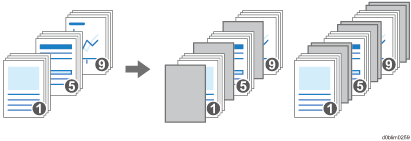
Vous pouvez insérer une feuille de papier après une page lorsque vous copiez un original comprenant plusieurs pages (intercalaire).
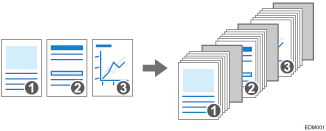

Cette fonction est disponible sur les appareils disposant de RICOH Always Current Technology v1.1 ou supérieure.
Interfoliage des chapitres
Vous pouvez spécifier une page de chapitre à insérer sur une feuille blanche ou spécifier le côté d'impression (Interfoliage/Chapitres).
Cette fonction est disponible sur les appareils disposant de RICOH Always Current Technology v1.2 ou supérieure.
Interfoliage : Copier, Interfoliage : Ne pas copier
Insère des pages vierges avant les pages précisées. Vous pouvez aussi régler l'appareil pour qu'il imprime les données d'une page spécifique sur les pages désignées comme des chapitres.
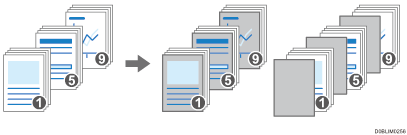
Chapitre
Imprime toujours les pages de chapitre sur le recto en cas de copie recto/verso.
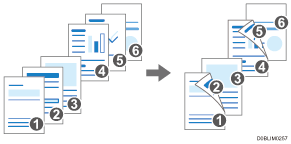
Page d'interfoliage
Vous pouvez copier une zone désignée d'une page sur des intercalaires.
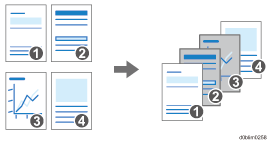
Insérer feuille
Permet d'insérer une page de chapitre avant ou après les pages spécifiées.
Insertion d'intercalaires entre les pages lors de la copie
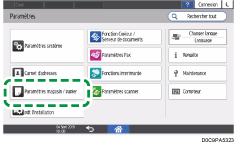
 Appuyez sur [Paramètres] sur l'écran d'accueil.

 Appuyez sur [Paramètres magasin / papier].
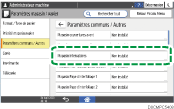
 Appuyez sur [Paramètres communs / Autres]
 [Magasin intercalaires] et spécifiez le magasin pour les intercalaires.
Chargez, pour les intercalaires, du papier ayant un format et une orientation identiques au papier à copier.
 Appuyez sur [OK].
 Appuyez sur [Accueil] (
 ) après avoir défini les paramètres.
 Appuyez sur [Copie] sur l'écran Home.

 Appuyez sur [Intercalaire] sur l'écran Copie.
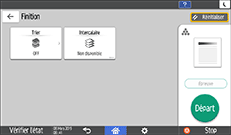
Si vous ne pouvez pas trouver la clé, sélectionnez l'élément dans [Finition].
 Indiquez si vous souhaitez également copier sur les intercalaires, puis appuyez sur [OK].
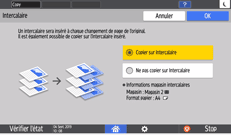
Vous pouvez également copier sur le papier à insérer comme intercalaires. Les intercalaires ne sont pas comptés avec le nombre de copies réalisées dans la fonction Copieur lorsque vous ne copiez rien dessus.
 Appuyez sur la touche de sélection du papier, puis sélectionnez le magasin chargé avec du papier à utiliser pour la copie.
 Placez un original sur l'appareil, puis appuyez sur [Départ].
Interfoliage des chapitres
Spécifiez la méthode de séparation pour copier les originaux tout en séparant chaque chapitre.
Appuyez sur [Paramètres] sur l'écran d'accueil.
Appuyez sur [Paramètres magasin / papier].
Appuyez sur [Paramètres communs / Autres][Magasin Page d'interfoliage 1] ou [Magasin Page d'interfoliage 2] et spécifiez le magasin d'alimentation des pages d'interfoliage.
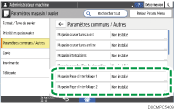
La papier pour l'interfoliage doit être du même format et sens que le papier pour le corps du texte.
Appuyez sur [OK].
Appuyez sur [Accueil] () après avoir défini les paramètres.
Appuyez sur [Copie] sur l'écran Home.
Appuyez sur [Interfoliage/Chapitres] sur l'écran Copie.

Si vous ne pouvez pas trouver la clé, sélectionnez-la dans [Finition].
Appuyez sur [1 Non défini].
Sélectionnez Méthode de séparation pour spécifier la position de séparation et le magasin d'alimentation.
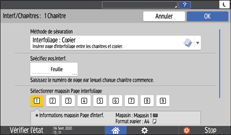
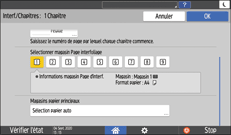
Méthode de séparation : sélectionnez la méthode d'interfoliage des chapitres.
Spécifiez pos.Interf. : saisissez le numéro de page de l'original au début du chapitre. Lorsque [Page d'interfoliage] est sélectionné dans « Méthode de séparation », vous pouvez spécifier la zone à copier sur les intercalaires de chapitre en sélectionnant l'option [Spécifiez la zone]. Lorsque [Insérer feuil.] est sélectionné dans « Méthode de séparation », indiquez le nombre de feuilles à insérer avant ou après la position spécifiée.
Sélectionner magasin Page interfoliage : Sélectionnez le magasin d'alimentation des pages d'interfoliage spécifié à l'étape 3.
Magasins papier principaux : sélectionne le magasin d'alimentation pour le papier du corps du texte.
Appuyez sur [OK].
 Appuyez sur [2 Non défini] pour spécifier le mode de séparation pour la section suivante.
Vous pouvez spécifier des séparations jusqu'à 100 emplacements.
 Après avoir spécifié tous les emplacements pour l'interfoliage des chapitres, appuyez sur [OK] sur l'écran « Interfoliage/Chapitres ».
 Placez l'original.
 Appuyez sur [Départ].

Lorsque vous ne copiez pas sur les feuilles d'interfoliage, les feuilles d'interfoliage ne sont pas comptées dans le nombre de copies.
Même en cas de copie recto/verso, les pages désignées dans la configuration du mode de séparation sont toujours imprimées sur le recto.