
Effacer l'intérieur ou l'extérieur de certaines zones
Lorsque vous copiez un original comportant des parties ou des motifs maculés, vous pouvez spécifier le point de référence et la taille de la zone non souhaitée afin qu'elle ne soit pas reproduite lors de l'impression.

Vous pouvez spécifier les zones séparément pour le recto et le verso de l'original.
Effacer l'intérieur de la zone spécifiée (Effacer intérieur)
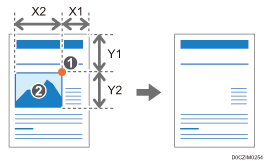
Point de référence
Zone à effacer (X2, Y2)
Vous pouvez spécifier jusqu'à cinq zones à effacer.
Effacer l'extérieur de la zone spécifiée (Effacer extérieur)
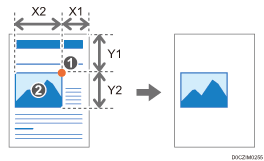
Point de référence
Zone à ne pas effacer (X2, Y2)
Vous ne pouvez spécifier qu'une seule zone.
Copie à l'aide de [Effacer intérieur]
 À l'aide d'une règle, mesurez le point de référence (X1, Y1) et la taille (X2, Y2) de la zone à effacer.
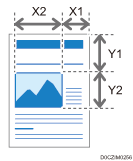
Mesurez le point de référence à partir du coin supérieur droit de l'original.
Chaque valeur peut être spécifiée avec une valeur comprise entre 0 et 432 mm (0,0 à 17,0 inches).
 Appuyez sur [Copie] sur l'écran Home.

 Appuyez sur [Effacer intérieur] sur l'écran Copie.
Si la touche est introuvable, sélectionnez-la dans [Modifier/Couleur].
 Appuyez sur [Effacer intérieur 1].
 Lorsque vous copiez un original recto-verso, sélectionnez [Recto et Verso] ou [Param. Recto/Verso].
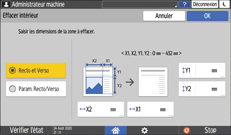
Recto et Verso : La même zone est spécifiée pour le recto et le verso de l'original.
Param. Recto/Verso : Différentes zones peuvent être spécifiées pour le recto et le verso de l'original.
 Saisissez les valeurs du point de référence (X1, Y1) et la taille (X2, Y2) de la zone que vous avez mesurée à l'étape 1, puis appuyez sur [OK].
 Si vous spécifiez deux zones ou plus, appuyez sur [Effacer intérieur 2] pour [Effacer intérieur 5], et spécifiez les zones.
 Placez l'original.
 Appuyez sur [Départ].
Copie à l'aide de [Effacer extérieur]
À l'aide d'une règle, mesurez le point de référence (X1, Y1) et la taille (X2, Y2) de la zone à ne pas effacer.
Mesurez le point de référence à partir du coin supérieur droit de l'original.
Chaque valeur peut être spécifiée avec une valeur comprise entre 0 et 432 mm (0,0 à 17,0 inches).
Appuyez sur [Copie] sur l'écran Home.
Appuyez sur [Effacer extérieur] sur l'écran Copie.
Si la touche est introuvable, sélectionnez-la dans [Modifier/Couleur].
Lorsque vous copiez un original recto-verso, sélectionnez [Recto et Verso] ou [Param. Recto/Verso].
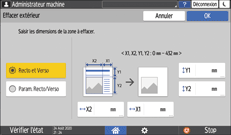
Recto et Verso: La même zone est spécifiée pour le recto et le verso de l'original.
Param. Recto/Verso : Différentes zones peuvent être spécifiées pour le recto et le verso de l'original.
Saisissez les valeurs du point de référence (X1, Y1) et la taille (X2, Y2) de la zone que vous avez mesurée à l'étape 1, puis appuyez sur [OK].
Placez l'original.
Appuyez sur [Départ].