
Procédure de base de copie de documents
Placez l'original sur la vitre d'exposition ou le chargeur automatique de documents pour effectuer une copie.

Si le paramètre précédent reste actif, appuyez sur [Réinitialiser] avant la copie.
 Appuyez sur [Copie] sur l'écran Home.

 Placez l'original.
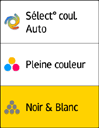
 Sélectionnez le mode couleur sur l'écran Copie.
 Appuyez sur [
 ] ou [
 ] dans [Quantité] pour spécifier le nombre de copies.

Vous pouvez le saisir à l'aide du clavier après avoir appuyé sur [Quantité] ou un chiffre.
 Appuyez sur [Sélection papier], puis sélectionnez le papier à utiliser, si nécessaire.
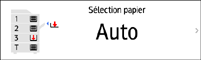
Lorsque vous sélectionnez [Sélection papier auto], le papier compatible avec l'original est sélectionné automatiquement. Lorsque les orientations de l'original et du papier dans le magasin en correspondent pas, l'appareil pivote automatiquement l'image copiée de 90°. Il peut cependant s'avérer impossible de pivoter l'image copiée en fonction des paramètres ou des types de finition, agrafage ou perforation, par exemple.
Si la taille de l'original n'est pas détectée correctement ou lorsque que vous effectuez une copie sur un papier d'un format spécial, spécifiez le magasin dans lequel le papier à utiliser est chargé.
Pour empêcher l'appareil de sélectionner automatiquement d'autres magasins, désactivez le basculement automatique du magasin.
 Appuyez sur [Départ].
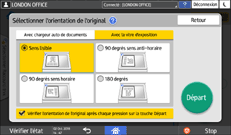
Lorsque la case [Vérifier l'orientation de l'original après chaque pression sur la touche Départ] est cochée dans [Sélectionner l'orientation de l'original], l'écran ci-dessous s'affiche. Sélectionnez l'orientation de l'original selon le besoin. S'il n'est pas nécessaire de sélectionner systématiquement cette option, décochez la case.
Lorsque vous placez l'original sur l'ADF, le processus de copie de l'original démarre.
Lorsque vous placez l'original sur la vitre d'exposition, le processus de copie démarre en fonction du contenu du paramètre. Pour effectuer une copie de la deuxième page ou du verso de l'original, placez ce dernier correctement sur la vitre d'exposition, puis appuyez sur [Départ]. Appuyez sur [Fin num] après avoir numérisé tous les originaux si nécessaire en fonction du contenu du paramètre.

Les originaux numérisés si aucun papier n'est chargé ou si une erreur est survenue seront automatiquement copiés lorsque l'appareil sera prêt à exécuter la copie.
Si vous sélectionnez [Sélection couleur auto] comme mode couleur, l’appareil numérise automatiquement les couleurs originales. Selon les paramètres de numérisation ou le contenu de l'original, ces couleurs peuvent ne pas être numérisées correctement. Si les couleurs ne sont pas numérisées correctement, sélectionnez le mode couleur approprié.
Planification d'un travail de copie lors de l'exécution d'un autre travail de copie
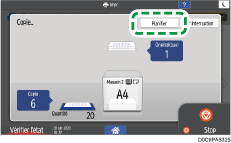
Lorsque [Planifier] sur l’écran d’exécution du travail de copie en cours, vous pouvez numériser l’original d’un autre travail de copie à exécuter une fois le travail en cours terminé (Travail prédéfini).
Vous pouvez planifier jusqu’à huit travaux, dans les fonctions de copieur, comme dans les fonctions du serveur de documents.
Appuyez sur [Planifier] dans l’écran d’exécution d’un travail de copie.
Placez un nouvel original à numériser sur l'appareil.
Spécifiez Recto/Verso, Combinaison, Tri et d’autres paramètres de copie, le cas échéant.
Combinaison et copie d'un original à plusieurs pages sur une seule feuille de papier
Appuyez sur [Démarrer planification].
L'appareil lance la numérisation de l’original inséré.
Une fois le travail de copie en cours terminé, le travail de copie planifié commence automatiquement.
Pour supprimer le travail planifié ou avoir un aperçu de son image à l'écran, appuyez sur [Confirmation trv].
Interrompre la copie en cours pour copier un autre original
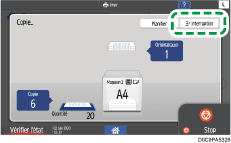
Lorsque [Interruption] s'affiche sur l'écran de traitement des copies, vous pouvez mettre la copie en cours en pause et copier un autre original (mode Interruption).
Cette fonction est disponible sur les appareils disposant de RICOH Always Current Technology v1.2 ou supérieure.
Appuyez sur [Interruption] dans l’écran d’exécution d’un travail de copie.
Retirez l'original qui est copié, puis placez un nouvel original à numériser sur l'appareil.
Spécifiez Recto/Verso, Combinaison, Tri et d’autres paramètres de copie, le cas échéant.
Combinaison et copie d'un original à plusieurs pages sur une seule feuille de papier
Appuyez sur [Interruption départ].
Lorsque la copie est terminée, retirez l'original et la copie papier.
Placez le reste de l'original qui devait être copié avant le mode Interruption, puis appuyez sur [Annuler Interrupt°].
L'appareil redémarre la copie interrompue.
Vous ne pouvez pas utiliser le mode Interruption pendant la numérisation d'un original dans le fax.
Vous ne pouvez pas utiliser le mode Interruption avec le mode agrafage pendant une copie en mode agrafage.