
Cómo realizar una impresión parcial a modo de prueba e imprimir el resto del documento
Puede realizar una impresión de prueba del primer juego de un trabajo de impresión con varios juegos. Tras comprobar el resultado, imprima el resto de los juegos desde el panel de mandos (Impresión de muestra). Impresión de muestra puede reducir las impresiones incorrectas debidas a errores en el contenido o en los ajustes.
 Abra un documento para imprimir en el ordenador y visualice la pantalla de ajustes del driver de impresora en el menú de impresión de la aplicación.
 Especifique el tamaño del documento, el tipo de papel, la orientación del documento y otros ajustes.
 Configure el tipo de trabajo.
Windows
Configure los ajustes en la pestaña [Básico].
Haga clic en [Modificar] en [Tipo de trabajo:] y configure los ajustes siguientes:
Tipo de trabajo: seleccione [Impresión de muestra].
ID usuario: el ID de usuario se muestra en el panel de mandos para indicar quién es el propietario del documento. Especifique si desea introducir el ID de usuario, o si la máquina debe introducir el nombre de inicio de sesión de Windows como ID de usuario de forma automática.
Introducir ID usuario: al introducir el ID de usuario, introduzca un máximo de ocho caracteres alfanuméricos de un byte.
Después de completar la configuración, haga clic en [Aceptar].
macOS
Configure los siguientes ajustes:
Características de la impresora
 Conjuntos de características: [Registro de trabajo]
ID de usuario: el ID de usuario se ve en el panel de mandos para mostrar el propietario del documento. Introduzca el ID de usuario de hasta ocho caracteres de un byte para identificar al propietario del documento.
Características de la impresora
Conjuntos de características: [Papel]Tipo de papel: [Sobre]
 Introduzca la cantidad de impresiones.
 Tras completar la configuración, ejecute la impresión.
La máquina imprime solamente un juego de un trabajo de impresión.
 Compruebe el resultado de la impresión.
Si no necesita cambiar el contenido ni los ajustes, proceda con la impresión del resto del documento.
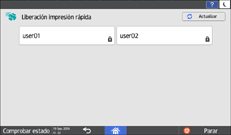
 Visualice la pantalla de inicio en el panel de mandos de la máquina y, a continuación, pulse [Liberación impresión rápida].

 En la pantalla Liberación impresión rápida, seleccione el ID de usuario introducido en el driver de impresión.
 Seleccione el documento que desea imprimir.
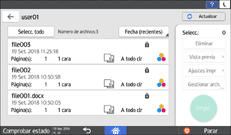
 Para cambiar los ajustes de impresión, pulse [Ajustes impresión] y especifique los ajustes.
Si cambia la calidad de impresión al seleccionar varios documentos, la calidad de impresión recién especificada se utilizará para todos los documentos seleccionados.
 Pulse [Imprimir] dos veces.
Una vez finalizado el trabajo de impresión, el documento almacenado se eliminará.
Para detener la impresión, pulse [Parar]. Si detiene la impresión, el documento almacenado se eliminará.

Si no imprime el segundo juego y el resto de juegos del trabajo de impresión, el documento almacenado no se elimina automáticamente. Para eliminar un documento innecesario, selecciónelo y elimínelo en [Liberación impresión rápida].