
Eliminar documentos almacenados en la máquina
Algunos tipos de documentos almacenados en la máquina se eliminan automáticamente.
Documento almacenado (Impresión almacenada)
Los documentos para Impresión almacenada se eliminan automáticamente después de 72 horas (tres días).
Puede cambiar el período de espera antes de eliminar los documentos en [Ajustes de impresora] [Gestión de datos/Mantenimiento][Trabajos de impresión][Eliminar auto. arch. guardados].
Documentos almacenados temporalmente (Impresión de muestra / Impresión bloqueada / Impresión retenida)
Especifique si desea que la eliminación sea automática.
[Ajustes impresora][Mantenimiento/Gestión datos][Trabajos de impresión][Eliminar automáticamente trabajos impr. temporales]
Elimine cada documento manualmente para aumentar la cantidad de espacio para datos o para limpiar el espacio de memoria.

Puede eliminar todos los documentos que no estén bloqueados mediante contraseña.
En [Eliminar trabajo guardado] o [Eliminar trabajos temp.] en [Ajustes de impresora]
[Gestión de datos/Mantenimiento][Trabajos de impresión], puede eliminar todos los documentos a la vez, incluidos los documentos protegidos con contraseña.
 En la pantalla de inicio, pulse [Liberación impresión rápida].

Si el icono no se muestra en la pantalla Inicio, añádalo desde la pantalla de la lista de aplicaciones.
Cómo añadir una aplicación o un widget de uso frecuente en la pantalla de inicio
 En la pantalla Liberación de impresión rápida, seleccione el ID de usuario del documento que desee eliminar.
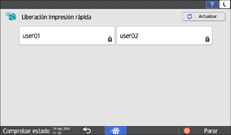
Cuando se le indique, introduzca la contraseña.
En máquinas con RICOH Always Current Technology v1.2 o posterior, también puede usar su dispositivo inteligente para autenticar en vez de introducir la contraseña.
Cómo conectar un dispositivo móvil a la máquina
Se mostrarán los documentos protegidos con contraseña ( ) correspondientes a la contraseña introducida y los documentos sin contraseña.
 Seleccione el documento que desea eliminar.
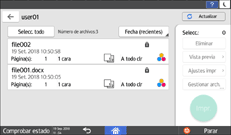
Para seleccionar todos los documentos, pulse [Seleccionar todo].
 Pulse [Eliminar] dos veces.