
Copia en papel con pestaña
Para copiar en hojas con pestaña, cárguelas en las bandejas de papel.
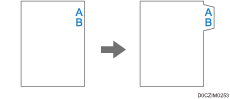
El papel con pestaña se introduce desde la pestaña superior.
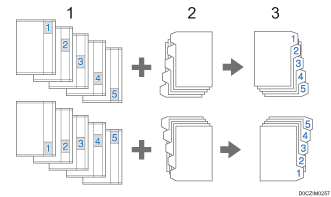
Originales
Hojas con pestaña
Copias
Para obtener información detallada sobre las bandejas de papel en las que puede cargar papel con pestaña, consulte la siguiente sección:
Tamaños y tipos de papel recomendados
Para obtener información detallada sobre el procedimiento para cargar papel con pestaña en las bandejas de papel, consulte la siguiente sección:
Carga de papel con pestaña en las bandejas 2 y 3

No puede copiar en papel con pestaña cuando la copia dúplex está habilitada. Si está especificada la copia dúplex, pulse una de las siguientes teclas para cancelar el ajuste.
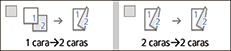
 Pulse [Configuración] en la pantalla de Inicio.

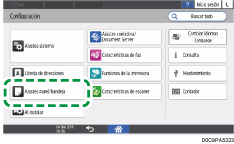
 Pulse [Ajustes papel/bandeja].
 Pulse [Tamaño papel/Tipo papel]
 (nombre de la bandeja) [Formato de papel], y especifique el tamaño de papel para el papel con pestaña.
 Pulse [OK].
 Pulse [Tipo/Grosor papel] y, a continuación, seleccione Hojas pestaña para "Tipo de papel".
 Pulse [OK].
 Pulse [Inicio] (
 ) tras especificar los ajustes.
 Pulse [Copia] en la pantalla de inicio.

 Pulse [Selecc. papel] y seleccione la bandeja en la que está cargado el papel con pestaña.
 Coloque el original.
 Pulse [Inicio].

Compruebe la posición de la pestaña para evitar que la imagen salga cortada. Si la imagen se extendiera más allá de la pestaña de índice, la parte posterior de las hojas podría ensuciarse de tóner.
Si se produce un atasco de papel, compruebe el orden de los originales y el papel con pestaña y, después, reinicie la copia.