
Insertar una página de capítulo durante el copiado
Cómo insertar separadores entre las páginas al copiar
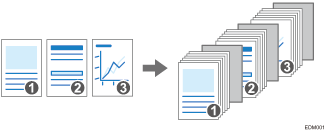
Puede colocar una hoja de papel a la vuelta de una página al copiar un original con varias páginas (separadores).

Esta función está disponible en las máquinas con RICOH Always Current Technology v1.1 o una versión posterior.
Designar capítulos
Puede especificar una página de capítulo para insertar una hoja en blanco o especificar el lado de impresión (Designar / Capítulos).
Esta función está disponible en las máquinas con RICOH Always Current Technology v1.2 o una versión posterior.
Hoja de designación: Copiar, Hoja de designación: No copiar
Inserta hojas en blanco antes de las páginas especificadas. También puede configurar la máquina para imprimir los datos de una página específica en las páginas designadas como capítulos.
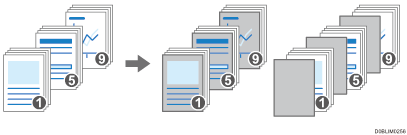
Capítulo
Imprime una página de capítulo siempre en el anverso en la copia a dos caras.
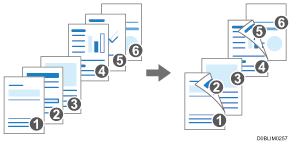
Hoja designada
Puede copiar un área designada de una página en las hojas de separación de capítulos.
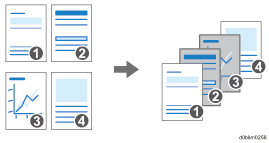
Insertar hoja
Inserte una hoja de capítulo antes o después de las páginas especificadas.
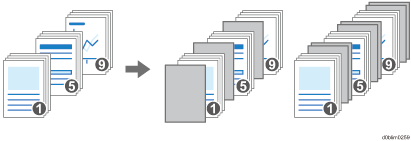
Cómo insertar separadores entre las páginas al copiar
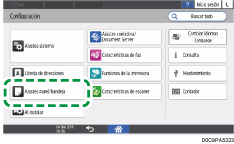
 Pulse [Configuración] en la pantalla de Inicio.

 Pulse [Ajustes papel/bandeja].
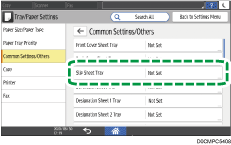
 Pulse [Ajustes comunes/Otros]
 [Bandeja de separadores] y especifique la bandeja desde la que se deben alimentar las hojas deslizantes.
Como separador, cargue papel del mismo tamaño y orientación que el papel para la copia.
 Pulse [OK].
 Pulse [Inicio] (
 ) tras especificar los ajustes.
 Pulse [Copia] en la pantalla de inicio.

 Pulse [Separador] en la pantalla de copia.
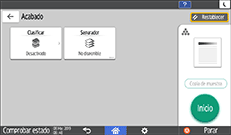
Si no encuentra la tecla, seleccione el elemento en [Acabado].
 Especifique si quiere copiar también en los separadores y pulse [OK].
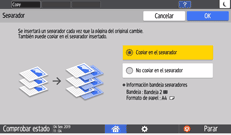
También puede copiar en el papel que insertará como separador. Los separadores no cuentan en el número de copias creadas con la función Copiadora si no copia en ellos.
 Presione la tecla de selección de papel y después seleccione la bandeja cargada con papel para usar para copiar.
 Coloque un original en la máquina y pulse [Inicio].
Designar capítulos
Especificar el método de separación para copiar originales al separar cada capítulo.
Pulse [Configuración] en la pantalla de Inicio.
Pulse [Ajustes papel/bandeja].
Pulse [Ajustes comunes/Otros][Bandeja hoja designación 1] o [Bandeja hoja designación 2] y especifique la bandeja desde la que se alimentarán las hojas de designación.
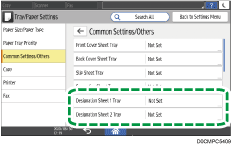
El papel de la designación debe tener el mismo tamaño y la misma dirección que el papel del texto del cuerpo.
Pulse [OK].
Pulse [Inicio] () tras especificar los ajustes.
Pulse [Copia] en la pantalla de inicio.
Pulse [Designar/Capítulos] en la pantalla de copia.

Si no encuentra la tecla, seleccione la opción en [Acabado].
Presione [1 No configurado].
Seleccione Método de separación para especificar la posición para separar y la bandeja de entrada.
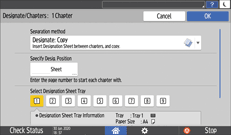
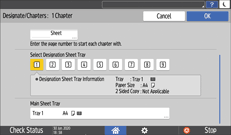
Método de separación : Seleccione el método de designación de capítulos.
Espec. posición desig. : Introduzca el número de página del original al comienzo del capítulo. Cuando se selecciona [Hoja designada] en "Método de separación", puede especificar qué área copiar en cada hoja de separación de capítulos seleccionando [Especificar área]. Cuando se selecciona [Hoja inserc.] en "Método de separación", especifique el número de hojas que se insertará antes o después de la posición especificada.
Seleccionar bandeja hojas designación: seleccione la bandeja de entrada desde la que se alimentarán las hojas de designación especificadas en el paso 3.
Bandeja hojas ppal. : Selecciona la bandeja de entrada para alimentar papel para el cuerpo de texto.
Pulse [OK].
 Presione [2 No configurado] para especificar el modo de separación para la siguiente sección.
Puede especificar separaciones en hasta 100 sitios.
 Tras especificar las ubicaciones de los capítulos de designación, presione [OK] en la pantalla "Designar / Capítulos".
 Coloque el original.
 Pulse [Inicio].

Cuando no copia en las hojas designadas, las hojas designadas no se cuentan en el número de copias.
Incluso en copia a 2 caras, las páginas especificadas en el modo de separación se imprimen siempre en la portada.