
Εγκατάσταση του προγράμματος οδήγησης εκτυπωτή χρησιμοποιώντας το πρόγραμμα εγκατάστασης Device Software Manager
Το Device Software Manager είναι ένα βοηθητικό πρόγραμμα για την εγκατάσταση του προγράμματος οδήγησης στα Windows. Το Device Software Manager σάς βοηθά να εντοπίσετε αυτόματα το πιο πρόσφατο πρόγραμμα οδήγησης μέσω του Internet, ανάλογα με τον υπολογιστή σας, και να το εγκαταστήσετε με μια απλή διαδικασία.

Για να εγκαταστήσετε τα προγράμματα οδήγησης, χρειάζεστε δικαιώματα διαχείρισης εκτυπωτών. Συνδεθείτε ως μέλος της ομάδας Διαχειριστών.
Το Device Software Manager υποστηρίζει μόνο το λειτουργικό σύστημα Windows. Για να εγκαταστήσετε το πρόγραμμα οδήγησης εκτυπωτή σε Mac OS, ανατρέξτε στις ακόλουθες ενότητες:
Εγκατάσταση του προγράμματος οδήγησης εκτυπωτή για σύνδεση δικτύου (macOS)
Οδηγός Χρήστη (πλήρης έκδοση), στα αγγλικά
Ακολουθήστε τις οδηγίες του προγράμματος εγκατάστασης για να συνδέσετε το καλώδιο USB.
Εγκατάσταση του Device Software Manager από το CD-ROM
 Τοποθετήστε το CD-ROM στον υπολογιστή.
Εάν το πρόγραμμα εγκατάστασης δεν ξεκινήσει αυτόματα, κάντε διπλό κλικ στο [Setup.exe], στον ριζικό κατάλογο του CD-ROM.
 Επιλέξτε μία γλώσσα και πατήστε [OK].
 Κάντε κλικ στο [Εγκατάσταση μέσω Διαδικτύου].
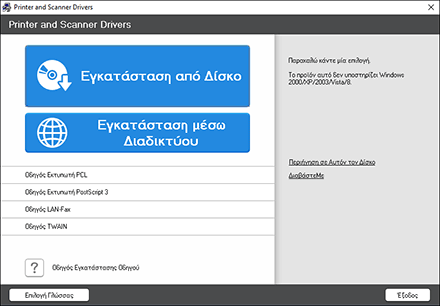
 Κάντε κλικ στο [Αποδοχ Συμφων και Εγκατάσταση] στην οθόνη [Άδεια χρήσης].
 Στην οθόνη [Πρόγραμμα Βελτίωσης Ποιότητας], επιλέξτε [Θα συμμετάσχω στο Πρόγραμμα Βελτίωσης Ποιότητας] ή [Δε θα συμμετάσχω στο Πρόγραμμα Βελτίωσης Ποιότητας] και κάντε κλικ στο [Επόμενο].
 Στην οθόνη [Ρύθμιση Ειδοποίησης Αναβάθμισης Προγράμματος Οδήγησης], καθορίστε εάν θέλετε να εμφανίζεται μήνυμα σχετικά με την ενημέρωση του προγράμματος οδήγησης και κάντε κλικ στο [Επόμενο].
Ξεκινά η διαδικασία εγκατάστασης του Device Software Manager.
 Επιλέξτε τη σύνδεση μεταξύ μηχανήματος και υπολογιστή και κάντε κλικ στο [Επόμενο].
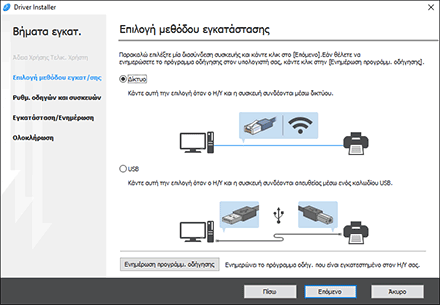
Δίκτυο: αναζήτηση για συσκευές συνδεδεμένες στο δίκτυο.
USB: ακολουθώντας τις οδηγίες στην οθόνη [Σύνδεση με τη συσκευή], συνδέστε το μηχάνημα και τον υπολογιστή με το καλώδιο USB για να πραγματοποιηθεί αναζήτηση για τη συσκευή.
 Επιλέξτε το τρέχον μηχάνημα από τις συσκευές που εντοπίστηκαν και κάντε κλικ στο [Επόμενο].
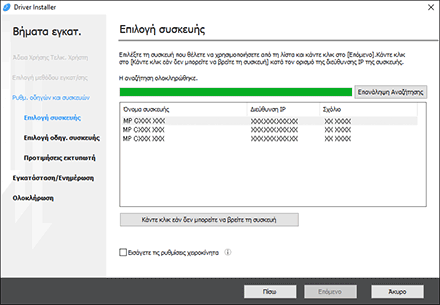
Ξεκινά η εγκατάσταση του προγράμματος οδήγησης.
Εάν εμφανιστεί το μήνυμα "Αδυναμία επαλήθευσης εκδότη" στην αρχή της εγκατάστασης, συνεχίστε την εγκατάσταση. Δεν υπάρχει πρόβλημα με το πρόγραμμα εγκατάστασης που εκκίνησε στον υπολογιστή, εφόσον η λήψη του έγινε από την τοποθεσία Web του κατασκευαστή. Συνεχίστε την εγκατάσταση.
Εάν συνδέσετε το μηχάνημα και τον υπολογιστή με καλώδιο USB, ακολουθήστε τις οδηγίες στην οθόνη του προγράμματος εγκατάστασης.
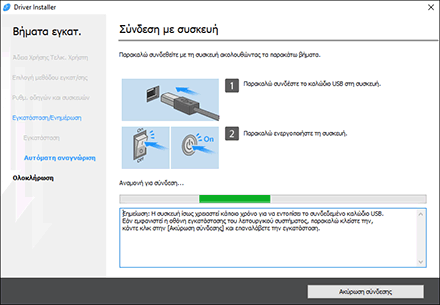
Εάν δεν εντοπιστεί το μηχάνημα, κάντε κλικ στο [Ακύρωση σύνδεσης]. Ακόμη κι αν ακυρωθεί η σύνδεση, η εγκατάσταση έχει ολοκληρωθεί. Αφού κλείσει η οθόνη του προγράμματος εγκατάστασης, το μηχάνημα προστίθεται αυτόματα όταν συνδεθεί στον υπολογιστή με καλώδιο USB.
 Όταν η εγκατάσταση ολοκληρωθεί, κάντε κλικ στην επιλογή [Τέλος].
Μόλις σας ζητηθεί να επανεκκινήσετε τον υπολογιστή, ακολουθήστε τις οδηγίες που εμφανίζονται και επανεκκινήστε τον.

Αφού ολοκληρωθεί η εγκατάσταση, στην επιφάνεια εργασίας στην οθόνη σας δημιουργείται το εικονίδιο Device Software Manager.

Μπορείτε να ενημερώσετε το εγκατεστημένο πρόγραμμα οδήγησης εκτυπωτή με το Device Software Manager.
Οδηγός Χρήστη (πλήρης έκδοση) στα αγγλικά
Αν εμφανιστεί το παράθυρο διαλόγου [Έλεγχος Λογαριασμού Χρήστη] κατά τη διαδικασία εγκατάστασης του προγράμματος οδήγησης, κάντε κλικ στο [Ναι] ή [Συνέχεια].
Εάν εμφανιστεί το παράθυρο διαλόγου [Ασφάλεια των Windows] κατά τη διαδικασία εγκατάστασης του προγράμματος οδήγησης, κάντε κλικ στο [Εγκατάσταση του προγράμματος οδήγησης παρόλα αυτά].
Εγκατάσταση του Device Software Manager από το ληφθέν αρχείο
Κάντε διπλό κλικ στο ληφθέν αρχείο.
Κάντε κλικ στο [Αποδοχ Συμφων και Εγκατάσταση] στην οθόνη [Άδεια χρήσης].
Στην οθόνη [Πρόγραμμα Βελτίωσης Ποιότητας], επιλέξτε [Θα συμμετάσχω στο Πρόγραμμα Βελτίωσης Ποιότητας] ή [Δε θα συμμετάσχω στο Πρόγραμμα Βελτίωσης Ποιότητας] και κάντε κλικ στο [Επόμενο].
Στην οθόνη [Ρύθμιση Ειδοποίησης Αναβάθμισης Προγράμματος Οδήγησης], καθορίστε εάν θέλετε να εμφανίζεται μήνυμα σχετικά με την ενημέρωση του προγράμματος οδήγησης και κάντε κλικ στο [Επόμενο].
Ξεκινά η διαδικασία εγκατάστασης του Device Software Manager.
Αφού ολοκληρωθεί η εγκατάσταση, επιλέξτε το πλαίσιο ελέγχου [Εκτέλεση του Driver Installer] και κατόπιν κάντε κλικ στο [Τέλος].
Η εγκατάσταση του Install Online έχει ολοκληρωθεί. Στη συνέχεια, εγκαταστήστε το πρόγραμμα οδήγησης εκτυπωτή.
Στην οθόνη [Άδεια Χρήσης Τελικού Χρήστη], κάντε κλικ στο [Αποδοχή και Επόμενο].
Επιλέξτε τη σύνδεση μεταξύ μηχανήματος και υπολογιστή και κάντε κλικ στο [Επόμενο].
Δίκτυο: αναζήτηση για συσκευές συνδεδεμένες στο δίκτυο.
USB: ακολουθώντας τις οδηγίες στην οθόνη [Σύνδεση με τη συσκευή], συνδέστε το μηχάνημα και τον υπολογιστή με το καλώδιο USB για να πραγματοποιηθεί αναζήτηση για τη συσκευή.
Επιλέξτε το τρέχον μηχάνημα από τις συσκευές που εντοπίστηκαν και κάντε κλικ στο [Επόμενο].
Ξεκινά η εγκατάσταση του προγράμματος οδήγησης.
Εάν εμφανιστεί το μήνυμα "Δεν ήταν δυνατή η επαλήθευση του εκδότη" στην αρχή της εγκατάστασης, συνεχίστε την εγκατάσταση. Δεν υπάρχει πρόβλημα με το πρόγραμμα εγκατάστασης που εκκίνησε στον υπολογιστή, εφόσον η λήψη του έγινε από την τοποθεσία Web του κατασκευαστή. Συνεχίστε την εγκατάσταση.
Εάν συνδέσετε το μηχάνημα και τον υπολογιστή με καλώδιο USB, ακολουθήστε τις οδηγίες στην οθόνη του προγράμματος εγκατάστασης.
Εάν δεν εντοπιστεί το μηχάνημα, κάντε κλικ στο [Ακύρωση σύνδεσης]. Ακόμη κι αν ακυρωθεί η σύνδεση, η εγκατάσταση έχει ολοκληρωθεί. Αφού κλείσει η οθόνη του προγράμματος εγκατάστασης, το μηχάνημα προστίθεται αυτόματα όταν συνδεθεί στον υπολογιστή με καλώδιο USB.
Όταν η εγκατάσταση ολοκληρωθεί, κάντε κλικ στην επιλογή [Τέλος].
Κάντε διπλό κλικ στο εικονίδιο Device Software Manager που δημιουργήθηκε στο Finder του υπολογιστή για να ενημερώσετε το πρόγραμμα οδήγησης εκτυπωτή.
Οδηγός Χρήστη (πλήρης έκδοση) στα αγγλικά