
Speichern der empfangenen Faxdokumente im Gerät
Indem Sie empfangene Dokumente im Gerät speichern, können Sie:
Die Inhalte des Dokuments auf dem Bedienfeld überprüfen und nur die Dokumente drucken, für die ein Papierkopie benötigt wird.
Das gleiche Dokument mehrmals drucken.
Die Dokumente als Bilddateien mit Web Image Monitor auf einen Computer herunterladen.
Nur festgelegten Anwendern Zugriff auf gespeicherte Empfangsdateien erlauben
Es ist auch möglich, die empfangenen Dokumente automatisch für einen festgelegten Zeitraum oder eine Anzahl von Stunden am Tag zu speichern.
Ändern des Faxempfangsverhaltens basierend auf der Uhrzeit oder dem Wochentag

Die empfangenen und gespeicherten Dokumente können nicht mit der Document Server-Funktion verwendet werden.
Informationen zu den Maximalwerten der folgenden Komponenten siehe Liste von Maximalwerten für jedes Einstellungselement.
Anzahl von Empfangsdokumenten, die Sie auf der Festplatte des Geräts speichern können
Seitenanzahl, die im Speicher aufbewahrt werden kann
Empfangene vertrauliche Dokumente werden in persönlichen Boxen gespeichert.
Konfigurieren des Geräts zum Speichern von empfangenen Dokumenten
Legen Sie [Speichern] in den [Empfangseinstellungen] unter [Faxfunktionen] fest.
 Drücken Sie auf dem Home-Bildschirm auf [Einstellungen].

 Drücken Sie auf [Faxfunktionen] auf dem Bildschirm „Einstellungen“.
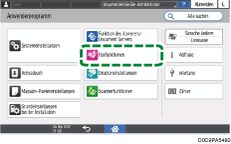
 Drücken Sie auf [Empfangseinstellungen]
 [Empfangsdatei-Einstellungen][Aktion bei Empfang einer Datei], um den Bildschirm „Empfangsdatei-Einstellungen“ anzuzeigen.
 Wählen Sie [Ein] unter [Speichern] aus.
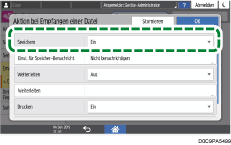
 Um eine E-Mail-Benachrichtigung zu senden, dass ein empfangenes Fax im Gerät gespeichert wurde, drücken Sie auf [Einst. für Speicher-Benachricht.], und wählen Sie dann [Benachrichtigen] unter [Speicher-Benachrichtigung].
 Drücken Sie auf [Ziel benachrichtigen], und legen Sie das Ziel fest.
 Drücken Sie [Sicherheit] und geben Sie dann [Verschlüsselung] zum Anwenden oder [Signatur] zum Anhängen an die E-Mail mit der Empfangsbestätigung an.
 Um eine Benachrichtigung zu senden, wenn der belegte Speicherplatz oder die Anzahl empfangener Dokumente die Obergrenze erreicht, drücken Sie [E-Mail] in [E-Mail-Benachrichtigung: Speicher fast voll].
Die E-Mail wird an die E-Mail-Adresse des Administrators gesendet.
 Drücken Sie [OK][OK].
 Drücken Sie auf [Home] (
 ), wenn Sie die Einstellungen festgelegt haben.
Wenn [Speichern] auf [Ein] gestellt ist,können Sie einen Anwenderparameter (Schalter 40, Bit 0) verwenden, um den automatischen Empfang von neuen Faxen im Gerät zu stoppen, wenn nicht mehr ausreichend Speicher zur Verfügung steht.
Einzelheiten über die maximale Anzahl an Zielen, die Sie in einer Gruppe programmieren können, finden Sie auf Liste von Maximalwerten für jedes Einstellungselement.
Registrierung des Empfangspeicherordners
Sie können Ordner zum Speichern empfangener Dateien registrieren, um empfangene Dateien gemäß der Zeilen und Absender in unterschiedlichen Ordnern zu speichern.
Drücken Sie auf dem Home-Bildschirm auf [Einstellungen].
Drücken Sie auf [Faxfunktionen] auf dem Bildschirm „Einstellungen“.
Drücken Sie [Empfangseinstellungen][Empfangsdatei-Einstellungen][Empfangsdatei-Speicherordner erstellen/ändern/löschen].
Drücken Sie auf [Neu erstellen].
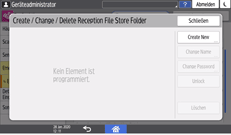
Geben Sie Ordnernummer, Ordnername und Ordnerpasswort ein.
Als Ordner-Passwort können Sie ein Passwort aus 4 bis 8 Zahlen einfacher Breite eingeben.
Drücken Sie auf [OK].
Drücken Sie auf [Home] (), wenn Sie die Einstellungen festgelegt haben.
Festlegen des Speicherordners nach Empfangszeile
Drücken Sie auf dem Home-Bildschirm auf [Einstellungen].
Drücken Sie auf [Faxfunktionen] auf dem Bildschirm „Einstellungen“.
Drücken Sie [Empfangseinstellungen][Empfangsdatei-Einstellungen][Einstellung für Empfangsdatei nach Leitungs speichern], um den Bildschirm für die Auswahl der Empfangszeile anzuzeigen.
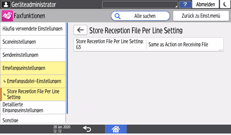
Wählen Sie [Speichern] unter [Empfangsdatei nach Leitung speichern].
Drücken Sie auf [Zielordner zum Speichern], um den Ordner zum Speichern der Datei zu wählen.
Legen Sie das Ziel für die Speicherbenachrichtigung nach Bedarf fest.
Drücken Sie auf [OK].
Registrieren Sie Speicherordnername und -nummer für das Job-Protokoll. Die Job-Protokoll-Ordnernummern lauten wie folgt:
Beim Speichern unter Allgem. Empfangsordner: 10001
Beim Speichern in einem anwendererstellten Ordner: 1001 bis 1253
Sie können auch Speicherordner entsprechend dem Absender registrieren.
Festlegen der durchzuführenden Aktion beim Empfang eines Fax von anderen Absendern
Wenn die Ordner nach bestimmten Leitungen und Absendern registriert werden, werden die empfangenen Dateien nach Leitung gespeichert.
Wenn der für bestimmte Leitungen oder Absender registrierte Ordner gelöscht wird, werden die Dateien aus diesem Ordner unter „Allgem. Empfangsordner“ gespeichert.
Konfigurieren des Geräteverhaltens, wenn ein Dokument nicht gespeichert werden kann
Wenn die Anzahl gespeicherter Dokumente die Obergrenze erreicht oder der verfügbare Speicherplatz unzureichend ist, druckt und löscht das Gerät das älteste Dokument aus dem Speicher, um das neu empfangene Dokument zu speichern. Sie können festlegen, was in einem solchen Fall geschehen soll:
Bericht über eine gelöschte Empfangsdatei drucken und das älteste Dokument ohne Drucken löschen
Kein neues Dokument empfangen, bis die Anzahl gespeicherter Dokumente sinkt oder sich der freie Speicherplatz erhöht
Wenn das Gerät konfiguriert ist, keine neuen Dokumente zu empfangen, bis es Dokumente speichern kann, wird die Einstellung, das älteste gespeicherte Dokument zu löschen, deaktiviert.
Drücken Sie auf dem Home-Bildschirm auf [Einstellungen].
Drücken Sie auf [Faxfunktionen] auf dem Bildschirm „Einstellungen“.
Drücken Sie [Empfangseinstellungen][Empfangsdatei-Einstellungen][Fehler beim Speichern der Empfangsdatei] um den Bildschirm Fehler beim Speichern der Empfangsdatei.
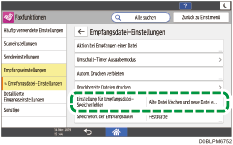
Empfangen eines neuen Dokuments nach dem Löschen des ältesten empfangenen Dokuments
Wählen Sie [Alte Datei löschen und neue Datei empfangen] für [Bei Dateispeicherfehler].
Wählen Sie [Alte Datei drucken] oder [Alte Datei nicht drucken, sondern Bericht drucken] für [Beim Löschen alter Dateien].
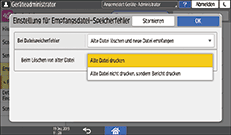
Wenn [Alte Datei nicht drucken, sondern Bericht drucken] ausgewählt ist und empfangene Dokumente gelöscht werden, druckt das Gerät einen Bericht mit den Zielen und Empfangsdaten der gelöschten Dokumente.
Um kein neues Dokument zu empfangen
Wählen Sie [Nicht empfangen] für [Fehler beim Speichern der Empfangsdatei].
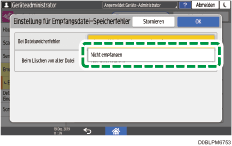
Drücken Sie auf [OK].
Drücken Sie auf [Home] (), wenn Sie die Einstellungen festgelegt haben.
Beschränken der Anwender, die auf die gespeicherten Empfangsdateien zugreifen können
Legen Sie einen Anwender fest, der alle gespeicherten Empfangsdateien verwaltet. Sie können gespeicherte Empfangsdateien vom Web Image Monitor aus nur anzeigen, drucken oder löschen, wenn Sie als der Administrator-Anwender angemeldet sind.

Registrieren Sie den Anwender zum Verwalten der empfangenen Dokumente, die im Gerät gespeichert sind, und legen Sie den Anwendercode und Anmeldeinformationen fest.
Registrieren eines Anwenders im Adressbuch und Festlegen der Anmeldeinformationen
Der Benutzer, der die im System gespeicherten empfangenen Dokumente verwaltet, muss berechtigt sein, die Funktionen Fax und Dokumentenbox zu nutzen.
Prüfen von Anwendern für die Bedienung des Geräts (Anwender-Authentifizierung)
Drücken Sie auf dem Home-Bildschirm auf [Einstellungen].
Drücken Sie auf [Faxfunktionen] auf dem Bildschirm „Einstellungen“.
Drücken Sie auf [Empfangseinstellungen][Anwendereinstellung gespeicherte RX-Datei], um den Bildschirm „Empfangsdatei-Anwendereinstellungen“ anzuzeigen.
Wählen Sie [Ein] unter [Anwendereinstellung gespeicherte RX-Datei] aus und drücken Sie dann auf [Anwender angeben].
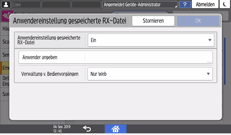
Legen Sie den Anwender fest, der die gespeicherten Empfangsdateien verwalten soll.
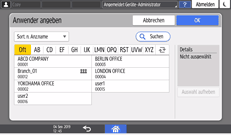
Die Überprüfung der gespeicherten Empfangsdatei ist nicht möglich, wenn der ausgewählte Anwender aus dem Adressbuch gelöscht wird.
Drücken Sie auf [OK].
Legen Sie [Verwaltung v. Bedienvorgängen] fest und drücken Sie auf [OK].
Drücken Sie auf [Home] (), wenn Sie die Einstellungen festgelegt haben.
Überprüfen/Drucken/Löschen von gespeicherten Empfangsdateien auf dem Bedienfeld
Sie können die Inhalte von empfangenden Dokumenten, die im Gerät gespeichert sind, unter [Faxempfang][Gespeich. Empf.datei prüfen] auf dem Fax-Bildschirm überprüfen.
Drücken Sie [Fax] auf dem Home-Bildschirm.

Drücken Sie [Faxempfang] auf dem Fax-Bildschirm.
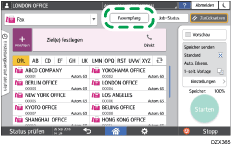
Drücken Sie [Gespeich. Empf.datei prüfen]
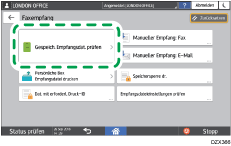
Wählen Sie den gewünschten Ordner.
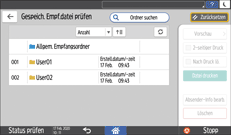
Wenn Sie auf [Suchen] drücken, können Sie nach Ordnernamen suchen.
Wenn der Ordner passwortgeschützt ist, geben Sie das Passwort ein, und drücken Sie [OK].
Überprüfen, drucken oder löschen Sie das Dokument auf dem Bestätigungsbildschirm der gespeicherten Empfangsdateien.
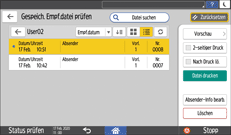
Zum Überprüfen eines Dokuments
Dokument auswählen und Vorschau drücken.
Drücken Sie
 , um zwischen der Liste von Dokumentnamen und Miniaturansicht zu wechseln.
Überschreitet die Größe (Länge) eines empfangenen Dokuments das Format A4 oder 81/2 × 14, wird das Dokument in der Vorschau als Einzelbild angezeigt, aber es wird auf mehrere Blätter verteilt und ausgedruckt.
Wenn die Bildateien beschädigt sind, werden Sie nicht im Vorschaufenster angezeigt.
Zum Drucken eines Dokuments
Wählen Sie das Dokument aus un drücken Sie [Datei drucken].
Sie können festlegen, ob Sie Duplexdruck ausführen und ob Sie das Dokument nach dem Drucken löschen möchten.
Einzelheiten zur maximalen Anzahl an gleichzeitig druckbaren Dokumente finden Sie auf Liste von Maximalwerten für jedes Einstellungselement.
Zum Löschen eines Dokuments
Wählen Sie das Dokument aus un drücken Sie [Löschen].
Sie können ein Dokument, das von einer anderen Person mithilfe von Web Image Monitor gedruckt wird, nicht löschen.
Informationen über die maximale Anzahl an Dokumenten, die Sie jeweils angeben können, finden Sie auf Liste von Maximalwerten für jedes Einstellungselement.
Zum Suchen nach Dateien
Wählen Sie [Suchen], und geben Sie den Suchtext ein.
Sie können nach dem Absender einer empfangenen und gespeicherten Datei suchen.
Sie können nach Dateinamen suchen, die mit den eingegebenen Zeichen beginnen, und die Namen in einer Liste anzeigen.
Zum Ändern der Absenderdaten
Drücken Sie auf [Absender-Info bearb.], und geben Sie den neuen Namen ein.
So sortieren Sie die Dateien nach einem anderen Kriterium
Drücken Sie auf
 , um zwischen der Dateisortierung nach [Empf.datum] oder [Absender] zu wechseln.
Drücken Sie auf
 oder
oder  , um die Dateien in aufsteigender bzw. absteigender Reihenfolge anzuzeigen.
Sie können nicht zu einer anderen Einstellung wechseln, wenn empfangene Dokumente auf der Festplatte gespeichert worden sind. Drucken Sie daher zuvor ggf. die auf der Festplatte gespeicherten Dokumente aus und löschen sie anschließend.
Unter „Datum/Uhrzeit“ wird der Zeitpunkt angezeigt, an dem das Gerät die einzelnen Dateien empfangen hat; die Dateien selbst werden nach der Uhrzeit sortiert, zu welcher der Empfand der jeweiligen Datei beendet wurde.
Anzeigen/Drucken/Löschen der gespeicherten Dokumente über Web Image Monitor
Sie können die Inhalte der gespeicherten Dokumente über das Menü [Druckjob/Gespeicherte Datei] im Web Image Monitor anzeigen. Sie können die gespeicherten Dokumente auch auf den Computer herunterladen.
Es wird empfohlen, einen Web Image Monitor zu verwenden, der in der gleichen Netzwerkumgebung wie dieses Gerät ausgeführt wird. Andernfalls wird der Webbrowser nicht geöffnet und es kann ein Fehler auftreten.
Wenn Sie eine IPv4-Adresse eingeben, dürfen Sie den Segmenten keine Nullen voranstellen. Beispiel: Lautet die Adresse "192.168.001.010", müssen Sie "192.168.1.10" zur Herstellung einer Verbindung zum Gerät eingeben.
Starten Sie den Webbrowser auf dem Computer.
Geben Sie „http://(IP-Adresse oder Hostname des Geräts)/“ in die Adressleiste ein.
Melden Sie sich im Web Image Monitor als der Anwender an, der die gespeicherte Empfangsdatei anzeigt.
Klicken Sie im Menü „Druckjob/Gespeicherte Datei“ auf "Fax-Empfangsdatei".
Wählen Sie den Ordner.
Geben Sie den Text in das Feld Ordnername ein, und klicken Sie dann auf [Suchen], um nach dem Ordner zu suchen.
Wenn der Anwender für die Verwaltung der empfangenen Dokumente, die im Gerät gespeichert sind, festgelegt ist, geben Sie den Anwendercode des Administrator-Anwenders ein und klicken Sie auf [OK].
Sehen Sie das gespeicherte Dokument an, drucken oder löschen Sie es.
Zum Drucken oder Löschen eines Dokuments
Wählen Sie das Dokument aus, und klicken Sie auf [Drucken] oder [Löschen].
Zum Anzeigen oder Herunterladen eines Dokuments
Klicken Sie auf das Eigenschaften-Symbol
 des Dokuments.
Überprüfen Sie die Inhalte des Dokuments, das auf dem Bildschirm angezeigt wird.
Um die Datei herunterzuladen, wählen Sie das Dateiformat zum Speichern der Datei auf dem Computer aus, und klicken Sie auf [Download].
Klicken Sie auf [OK] und schließen Sie dann den Webbrowser.
Wenn E-Mail-Benachrichtigung für die Speicherung von Empfangsdateien unter [Faxfunktionen]
[Empfangseinstellungen][Empfangsdatei-Einstellungen][Aktion bei Empfang einer Datei][Speichern] festgelegt ist, klicken Sie auf die URL, die in der „Empfangsbericht-E-Mail“ beschrieben ist, die an das Benachrichtigungsziel gesendet wurde, um auf das empfangene Dokument zuzugreifen.Wenn Sie auf großformatigem Papier drucken, überprüfen Sie die Druckeinstellungen in der Anwendung, die Sie verwenden.