
Falzen von Kopien
Das Gerät falzt und verarbeitet kopierte Blätter weiter. Die Falzfunktion hilft Ihnen, Hefte oder Broschüren anzufertigen.
Sie haben die Auswahl zwischen Einbruchfalz, Wickelfalz, Zickzackfalz, Z-Falz, Doppelparallelfalz und Altarfalz.
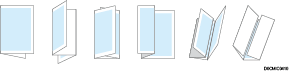

Für diese Funktion wird eine optionale Einheit wie der Finisher oder Multi-Folding unit benötigt.
Verwenden Sie die Falzfunktion nicht mit folgenden Papiertypen:
Briefkopf*1
Vorgelocht*2
Karteikarten*1
Registerblätter
Transparentpapier
Etikettenpapier
Beschichtet: Hochglanz*3
Umschläge
*1 Nur für Multi-Folding Unit FD4010/Multi-Folding Unit FD4020
*2 Nur für Broschürenfinisher SR4160
*3 Nur für Multi-Folding Unit FD4010

Die Falztypen, Anzahl der zu falzenden Blätter sowie das unterstützte Papierformat hängen von den am Gerät installierten Optionen ab.
 Drücken Sie auf dem Home-Bildschirm auf [Kopie].

 Drücken Sie im Kopierbildschirm auf [Falz].

Wird die Schaltfläche nicht angezeigt, wählen Sie sie unter [Endbearbeitg.] aus.
 Wählen Sie den Falztyp und drücken Sie dann auf [OK].
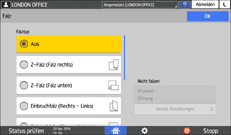
Drücken Sie bei Verwendung von Einbruchfalz [Detaill. Einstellungen] zur Angabe der Druckseite.
Wenn Sie Wickelfalz verwenden, drücken Sie [Detaill. Einstellungen] zur Angabe von Druckseite und Öffnungsausrichtung.
Wenn Sie Wickelfalz verwenden, drücken Sie [Detaill. Einstellungen] zur Angabe der Öffnungsausrichtung.
Wenn der Broschüren-Finisher SR4160 verwendet wird, können Sie festlegen, ob mehrere Bögen eines Papierstapels zusammen per Einbruchfalz gefalzt werden sollen.
 Legen Sie die Vorlage ein.
 Drücken Sie auf [Start].