
Kopieren einseitiger und zweiseitiger Vorlagen als einzelne Jobs
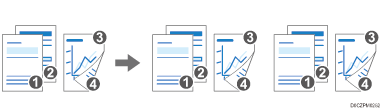
Sie können ein Dokument mit ein- und zweiseitigen Seiten als einzelnen Job kopieren, indem Sie beim Scannen die Kopiereinstellungen ändern.
Verhindern Sie leere Seiten, indem Sie festlegen, die Rückseite von einseitigen Originalen nicht zu drucken.
Sie können mehrere Sätze von Kopien sortieren, indem Sie das Dokument als einzelnen Job kopieren.

Diese Funktion ist auf Geräten verfügbar, auf denen RICOH Always Current Technology v1.2 oder neuer implementiert ist.
Im Folgenden finden Sie ein Beispiel für das Scannen von einseitigen Vorlagen und anschließend von zweiseitigen Vorlagen, um Duplex-Kopien zu erstellen.
 Drücken Sie auf dem Home-Bildschirm auf [Kopie].

Aktivieren Sie beim Kopieren von einem oder mehr Sätzen von Kopien mit dem ADF die Option [Stapeln] auf dem Kopieren-Bildschirm.
Kopieren einer separat gescannten Vorlage als einzelnes Dokument
 Drücken Sie auf dem Kopieren-Bildschirm auf [1- & 2-seitig gem.].
Wird die Taste nicht angezeigt, wählen Sie sie unter [2-seitig/Kombinieren] aus.
 Wählen Sie für die einseitige Vorlage „Vorlagenausrtg.“ aus, und legen Sie dann die Vorlageneinstellung und die Druckseiteneinstellung fest.
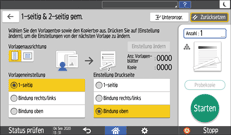
Vorlagenausrtg.: Legen Sie die Ausrichtung der Vorlage fest.
Vorlageneinst.: Wählen Sie [1-seitig].
Einstellung Druckseite: Wählen Sie [Offen nach oben] oder [Bindung rechts/links] für die verarbeiteten Duplex-Kopien fest.
 Legen Sie die einseitigen Vorlagen ein.
 Drücken Sie auf [Starten].
 Drücken Sie nach Abschluss des Scanvorgangs der Vorlagen [1-/2-seitig ändern].
Sie können jetzt die Scaneinstellungen ändern.
Wenn die Anzahl der gescannten einseitigen Vorlagen ungerade ist, wird eine einseitige Kopie erstellt; anschließend wird die zweiseitige Vorlage mit der vorderen Seite zuerst gedruckt.
 Wählen Sie „Vorlagenausrtg.“ für die zweiseitige Vorlage aus, und legen Sie dann die Vorlageneinstellung und die Druckseiteneinstellung fest.
Vorlageneinst.: Wählen Sie gemäß der Richtung, in welche die Vorlage geöffnet ist, [Offen nach oben] oder [Bindung rechts/links] aus.
Einstellung Druckseite: Wählen Sie [Offen nach oben] oder [Bindung rechts/links] für die verarbeiteten Duplex-Kopien fest.
 Legen Sie Vorlagen ein und drücken Sie [Start].