
Fer còpies ampliades o reduïdes
En copiar, podeu ampliar o reduir l'original amb els mètodes següents:
Ampliar o reduir segons un índex de reducció específic o a una mida concreta (zoom/reduir/ampliar/magnificació de la mida)
Ampliar o reduir d'acord amb la mida del paper (reducció/ampliació automàtica)
Reduir lleugerament (Creació de marge)
Especificar un índex o una mida de còpia
 Premeu [Còpia] a la pantalla d'inici.

 Col·loqueu l'original.
Guia de l'usuari (versió completa) en anglès
El punt base per reduir o ampliar és diferent per al cristall d'exposició i per a l'alimentador de documents automàtic (ADF), tal com es mostra a la taula següent:
Establir la posició | Punt base | Ampliar | Reduir |
|---|---|---|---|
Cristall d'exposició | Ampliat o reduït des de la part superior esquerra. 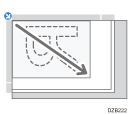 |  |  |
Alimentador automàtic de documents (ADF) | Ampliat o reduït des de la part inferior esquerra 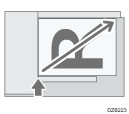 |
En col·locar originals a doble cara a l'ADF, la cantonada superior dreta de l'original serà el punt base per ampliar o reduir la cara inversa. Per ampliar o reduir des del mateix punt, col·loqueu l'original sobre el cristall d'exposició i realitzeu una còpia a doble cara.
 Premeu [Escala còpia] i seleccioneu un índex o una mida de còpia.

Per especificar un índex o una mida de còpia diferent de la configuració mostrada, premeu [Altres] i porteu a terme el procediment següent.
Especificar un índex de còpia (zoom/reduir/ampliar)
Introduïu un valor o seleccioneu l'índex de còpia.
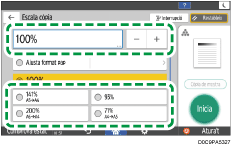
Especificar una mida (magnificació de la mida)
Premeu [Esp. mida còpia] i introduïu la longitud de l'original i de la imatge copiada.
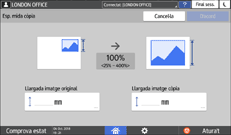
 Premeu [Inicia].

Podeu canviar les opcions de l'índex de còpia que es mostra a la pantalla Copiar en prémer [Escala còpia]. També podeu canviar els índexs d'ampliació i de reducció que es mostren en prémer [Escala còpia]
 [Altres] a la pantalla Copiar.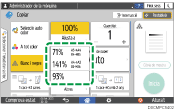
Guia de l'usuari (versió completa) en anglès
Ampliar o reduir d'acord amb la mida del paper
L'original s'amplia o es redueix per ajustar-se a la mida de paper especificada (funció Escala a la mida del paper).
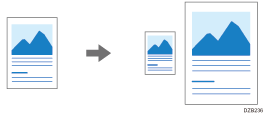
Les mides del document que poden detectar-se automàticament es mostren a la taula que hi ha a continuació. Per copiar un document la mida del qual no apareix a la taula, especifiqueu [Mida de l'original] a la pantalla de còpia.
 (principalment, Europa i Àsia)
Format de l'original | A3 | B4 JIS | A4 | B5 JIS | A5 | B6 JIS | 11 × 17 | 81/2 × 11 | 81/2 × 13 |
|---|---|---|---|---|---|---|---|---|---|
Cristall d'exposició |
|
|
|
|
| - | - | - | - |
ADF |
|
|
|
|
|
|
|
|
|

*1 Orientació vertical ( ) només
 (principalment, Amèrica del Nord)
Format de l'original | 11 × 17 | 81/2 × 14*1 | 81/2 × 132/5*1 | 81/2 × 11 | 51/2 × 81/2 | 10 × 14 | 71/4 × 101/2 | A3 | A4 |
|---|---|---|---|---|---|---|---|---|---|
Cristall d'exposició |
|
|
|
|
| - | - | - | - |
ADF |
|
|
|
|
|
|
|
|
|
*1 Podeu canviar les eines d'usuari inicials per determina si la màquina detecta 81/2 × 14 o 81/2 × 132/5.
*2 Orientació vertical () només
Premeu [Còpia] a la pantalla d'inici.
Col·loqueu l'original.
Guia de l'usuari (versió completa) en anglès
A la pantalla de còpia, premeu [Escala còpia] i [Ajusta format pap].
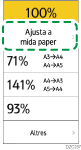
Seleccioneu la safata carregada amb el paper que vulgueu utilitzar.
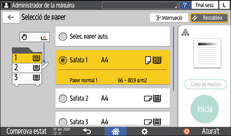
Quan les orientacions de l'original i del paper col·locat a la safata de paper no coincideixen, la màquina gira automàticament la imatge copiada. Per reduir un original d'una mida A3 (11 × 17) a A4 (81/2 × 11), per exemple, podeu seleccionar A4 (81/2 × 11) o A4 (81/2 × 11).
 Premeu [Inicia].
Reduir lleugerament per augmentar els marges
La mida de l'original es redueix al 93 % i la imatge s'imprimeix al centre del paper. Aquesta configuració és útil si voleu copiar un original en un paper de la mateixa mida sense que les vores es retallin lleugerament en copiar-lo a mida completa o per augmentar els marges.
Premeu [Còpia] a la pantalla d'inici.
Col·loqueu l'original.
Guia de l'usuari (versió completa) en anglès
A la pantalla Copiar, premeu [Creació de marge].

Si no es mostra la tecla, registreu [Creació de marge] des de [Personalitzar funció: Còpia (Mode estàndard)] o [Personalitzar funció: Còpia (Mode Veure tot)].
Guia de l'usuari (versió completa) en anglès.
Premeu [Inicia].
Podeu canviar l'índex de còpia de [Creació de marge] a un valor diferent del 93 %.
Guia de l'usuari (versió completa) en anglès