
Afegir a la pantalla d'inici una aplicació o un widget utilitzats freqüentment
Per usar fàcilment una icona o un widget utilitzats freqüentment, podeu afegir-los a la pantalla d'inici. Per organitzar les icones de la pantalla d'inici com vulgueu, podeu canviar-ne l'ordre o utilitzar carpetes.
Afegiu una icona o un widget des de la pantalla de la llista d'aplicacions.
En cada pàgina de la pantalla d'inici es poden mostrar fins a 12 icones, widgets o carpetes per completar un total de 60 elements. Una carpeta pot contenir fins a 80 icones.
Podeu afegir els elements següents a la pantalla d'inici: dreceres de marcadors al navegador de la pantalla i programes registrats a la copiadora, al fax o a l'escàner.
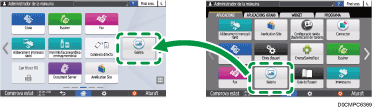

No podeu afegir una drecera d'un programa registrat per la funció de Document Server a la pantalla d'inici.
Quan hàgiu establert l'autenticació d'usuari, inicieu la sessió i personalitzeu-la. Cada usuari pot registrar la seva pròpia pantalla d'inici.
No es poden crear o moure cap drecera, carpeta o widget si no hi ha cap espai a la pantalla de l'Inici. En aquest cas, elimineu un dels elements registrats i tot seguit prosseguiu amb la mateixa operació.
Els noms d'icones i widgets es visualitzen fins a 20 caràcters de doble byte o 30 de un sol byte. Els noms compostos de 21 o més caràcters de doble byte es visualitzen amb "...", indicant els 20è caràcters i posteriors.
Afegir una icona o un widget a la pantalla d'inici
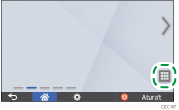
 Premeu la icona de la llista d'aplicacions a la pantalla de l'Inici.
 Manteniu premuts la icona o el widget que vulgueu afegir a la pantalla de la llista d'aplicacions.
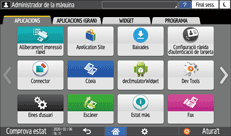
Seleccioneu la pestanya [WIDGET] per afegir un widget o seleccioneu la pestanya [PROGRAMA] per afegir un programa.
 Després que la pantalla canviï a la pantalla d'inici, moveu la icona o el widget a la posició desitjada i deixeu-los anar.
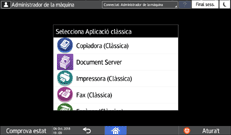
Per afegir una aplicació o un programa clàssics, seleccioneu el tipus d'aplicació o de programa al menú que es mostra.
Crear una carpeta per organitzar icones
Manteniu premut un punt de la pantalla d'inici on vulgueu crear una carpeta.
Quan es mostri la pantalla "Afegeix a pantalla Inici", premeu [Carpeta].

Obriu la carpeta creada, mantingueu-ne el seu títol premut i aleshores canvieu-li el nom.
Podeu introduir fins a 30 caràcters al nom d'un fitxer.
 Arrossegueu la icona i deixeu-la anar sobre la carpeta.