Escaneo de documentos en una aplicación informática mediante WSD
Use el escáner WSD de un ordenador para escanear el original colocado en la máquina y guardar o imprimir los datos escaneados como imagen.
Conecte antes la máquina a la red.
Conectarse a una LAN inalámbrica

Conecte la máquina y el ordenador en el mismo segmento de red, como se indica a continuación.
Las direcciones IP de la máquina y el ordenador coinciden excepto por el último número, "ddd" en "aaa.bbb.ccc.ddd"
La máquina se conecta a través de la dirección de enlace local cuando se usa IPv6
Para usar el escáner WSD, antes active WSD en Web Image Monitor y registre la máquina en el ordenador.
Habilitar WSD en Web Image Monitor
Inicie sesión en Web Image Monitor como administrador de la máquina.
Cuando se registran administradores con privilegios personalizados, un administrador con privilegios para cambiar la configuración del escáner también puede iniciar sesión en la máquina y cambiar la configuración.Haga clic en [Configuración] en el menú [Gestión de dispositivos].
Haga clic en [Ajustes iniciales] en [Escáner].
Especifique [WSD] en [Utilizar WSD o DSM].
Seleccione [No prohibir] en [Prohibir comando esc. WSD] y, a continuación, haga clic en [Aceptar].
Haga clic en [IPv4] bajo [Red].
Especifique los ajustes para [WSD (Device)] y [WSD (Scanner)].
Cuando use IPv4 como protocolo, seleccione [Activo].
Cuando use IPv6 como protocolo, seleccione [Inactivo].
Haga clic en [Aceptar] y, a continuación, cierre el navegador.
Registro de la máquina en el ordenador
Inicie sesión en el ordenador como miembro del grupo de administradores.
Registro de la máquina en el ordenador.
Cuando se registre la máquina, se creará un perfil (ajustes de escaneo) automáticamente.Windows Server 2019, Windows Server 2022
En el menú [Inicio], haga clic en [Sistema de Windows]
[Panel de control].
Haga clic en [Ver dispositivos e impresoras].
Haga clic en [Agregar una impresora].
Seleccione la máquina y haga clic en [Siguiente].
Windows 11
En el menú [Inicio], haga clic en [Todas las aplicaciones]
[Herramientas de Windows].
Haga doble clic en [Panel de control].
Haga clic en [Ver dispositivos e impresoras]
Seleccione la máquina y haga clic en [Siguiente].
Windows 8.1 o posterior, Windows Server 2012/2012 R2, Windows Server 2016
Haga clic en [Añadir una impresora] en [Dispositivos e impresoras] en [Panel de mandos], seleccione la máquina y, a continuación, haga clic en [Siguiente].
Coloque los originales en el cristal de exposición o en el ADF.
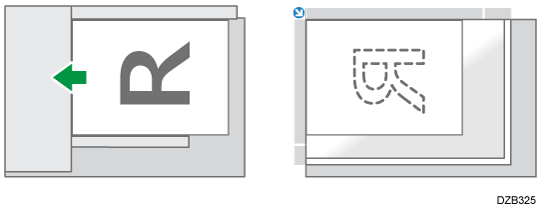
Al colocar el original en el ADF, gírelo 90 grados hacia la izquierda.
Al colocar el original en el cristal de exposición, gírelo 90 grados hacia la izquierda y dele la vuelta.Abra la pantalla [Fax y Escáner de Windows] en el ordenador.
Windows 11
Haga clic en [Inicio] e introduzca "Escáner" en el cuadro de búsqueda.
Haga clic en [Fax y escáner de Windows] en [Aplicaciones].
Windows 10, Windows Server 2016
Haga clic en [Inicio]
[Accesorios de Windows] [Fax y escáner de Windows].Windows 8.1, Windows Server 2012/2012 R2
Haga clic en [Inicio]
 [Fax y escáner de Windows] en la barra de botones de acceso.
Haga clic en [Nueva digitalización] en la barra de herramientas de la pantalla [Fax y Escáner de Windows].
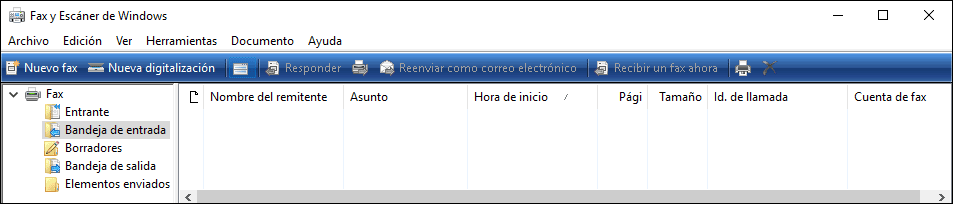
Si el modelo de la máquina no aparece en [Escáner:], haga clic en [Cambiar] y seleccione la máquina.Cambie los ajustes del escáner según sea necesario.
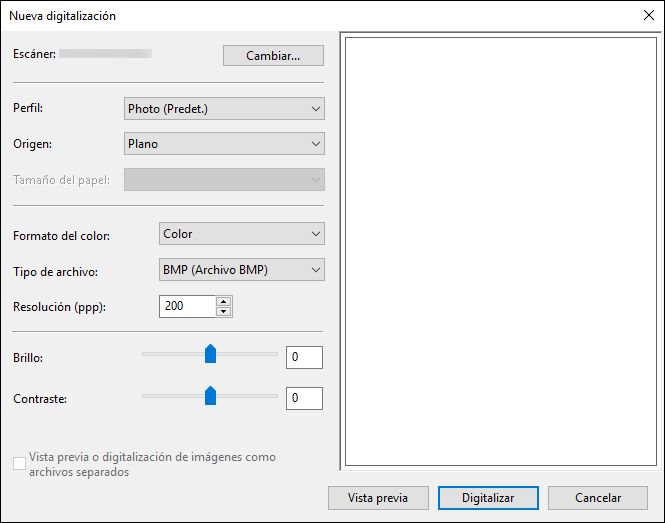
Perfil: seleccione un perfil (ajustes de escaneo).
Fuente: seleccione la ubicación en la que desee colocar el original. Seleccione [Flatbed] (Plano) al colocar el original en el cristal de exposición. Seleccione [Alimentador (digitalizar una cara)] o [Alimentador (digitalizar ambas caras)] al colocarlo en el ADF.
Tamaño del papel: especifique el tamaño original al seleccionar [Alimentador (digitalizar una cara)] o [Alimentador (digitalizar ambas caras)] en [Fuente]. Los originales colocados en el cristal de exposición se escanean con el máximo tamaño posible.
[Brillo]/[Contraste]: no pueden usarse en la máquina.
Haga clic en [Escanear].
Haga clic en [Digitalizar] una vez para escanear una hoja del original.
Al seleccionar [Alimentador (digitalizar ambas caras)] en [Fuente], haga clic en el botón una vez para escanear ambas caras (dos páginas) del original.
Especifique un nombre y guarde la imagen escaneada o envíe la imagen por fax, email u otros medios.
Si usa Windows Server 2022, escanee el original con una aplicación compatible con el escaneo WSD.
Cuando se registra un dispositivo, se crea un perfil automáticamente. Registre como perfil los ajustes de escaneo usados con frecuencia para aplicar dichos ajustes en un lote mediante la selección del perfil cuando escanee un original.
Abra la lista de dispositivos desde el Panel de control de Windows.
Haga clic con el botón derecho del ratón en el icono de la máquina y seleccione [Perfil de escaneo...].
Añada, edite o elimine un perfil.
Puede registrar varios perfiles. Si se registran varios perfiles, se aplicará el perfil especificado como predeterminado en el cuadro de diálogo [Perfiles de escaneo].
Para especificar un perfil de escaneo como el perfil predeterminado, realice uno de los siguientes procedimientos:
En el cuadro de diálogo [Perfiles de digitalización], haga clic en el perfil de escaneo y luego haga clic en [Establecer como predeterminado].
Después de crear un nuevo perfil de escaneo, en el cuadro de diálogo [Agregar nuevo perfil], seleccione la casilla de verificación [Establecer este perfil como el predeterminado].
No puede escanear otro original cuando la máquina está enviando la imagen escaneada.
Las páginas de un original de dos caras se escanean de parte superior a parte superior.
No puede usar la función automática de detección de páginas en blanco cuando use WSD.
Si el escaneo se alargara en exceso, podría agotarse el tiempo de espera del ordenador y aparecería el mensaje de error "No se pudo completar el escaneo automático" en la pantalla del ordenador. Si esto sucediera, cambie los ajustes de escaneo o escanee las caras de los originales de una en una.
En los ajustes del perfil, si seleccione [Alimantador (escanear una cara)] para [Origen], solo se escaneará una cara por operación. Si selecciona [Alimentador (Escanear ambas caras)] para [Origen], se escanearán dos caras por operación.
Los resultados de la transmisión de los trabajos de escaneo WSD no aparecen en Estado del archivo.