Cómo comprobar la información acerca de documentos en Document Server
Seleccione un documento en la pantalla [Imprimir archivo] y pulse [Vista previa/Detalles] para confirmar el contenido del documento en la pantalla.
En la pantalla de inicio, pulse [Document Server].
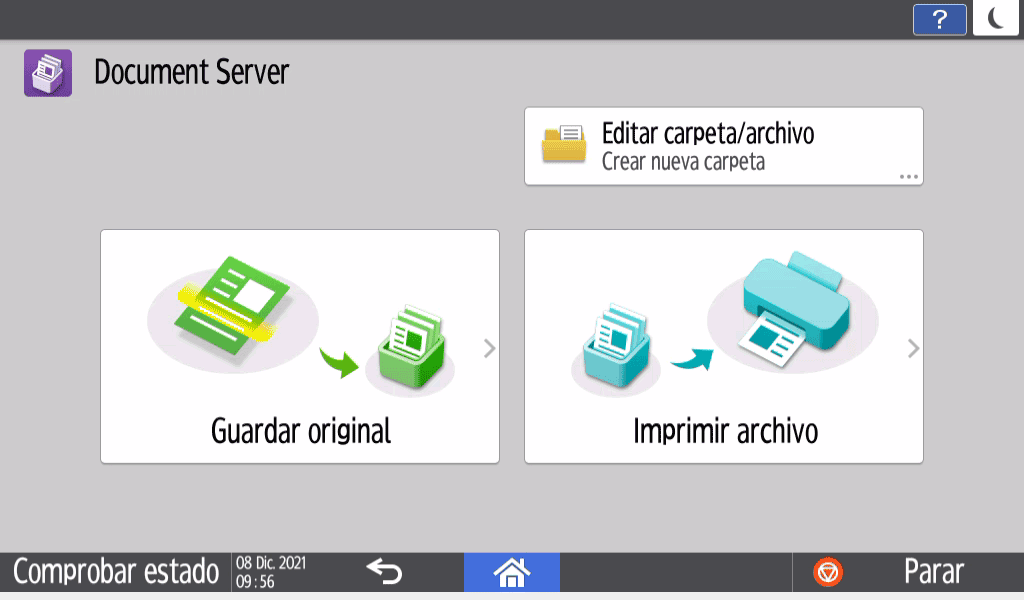
En la pantalla del servidor de documentos, pulse [Imprimir archivo].
Seleccione una carpeta.
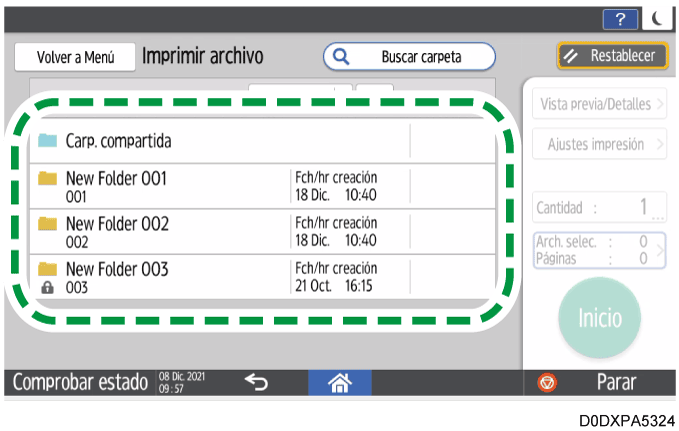
Pulse [Buscar carpeta] para buscar un carpeta por nombre y número de carpeta.
Si selecciona una carpeta protegida mediante contraseña, introduzca la contraseña y pulse [OK].
Seleccione el documento para confirmar la información y pulse [Vista previa/Detalles].
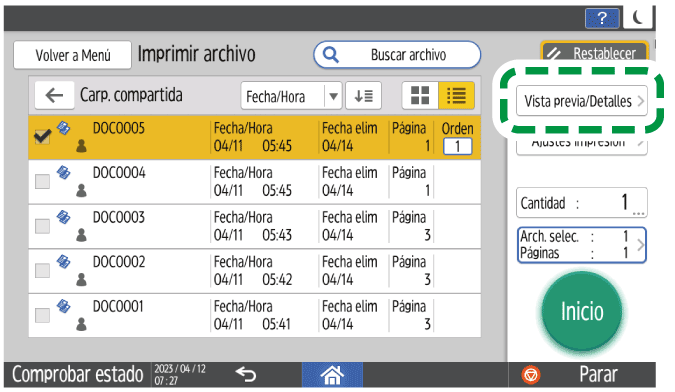
Confirme la información del documento.
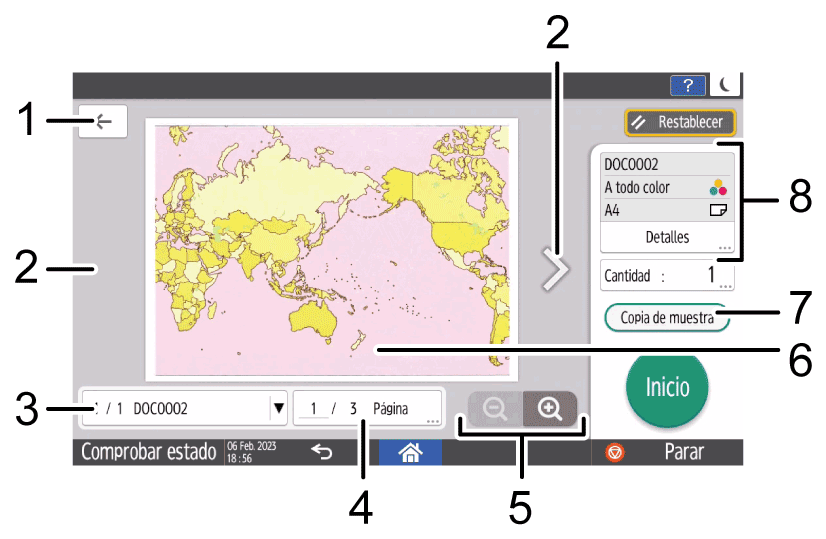
 (Volver)
Pulse para cerrar la pantalla de vista previa y volver a la pantalla anterior.Cambiar página (a la anterior o siguiente)
Se muestra cuando el documento seleccionado tiene dos o más páginas Pulse para volver a la página anterior y
  para continuar a la siguiente página.
Nombre del documento visualizado
Muestra el nombre del archivo de los documentos que se están previsualizando, el orden en el que se han seleccionado los documentos y el número total de documentos seleccionados.
Al pulsar esta tecla, se muestran todos los nombres de archivo de los documentos seleccionados. Puede realizar una vista previa de un documento pulsando su nombre de archivo.Información de página/Cambiar página
Aquí se muestran el número total de páginas del documento que se está previsualizando y el número de página actual. Para ver otras páginas, pulse esta tecla, introduzca un número de página con la tecla numérica y luego pulse [Hecho].Ampliar/reducir
Pulse aquí para aumentar o reducir la vista previa.Vista previa de un documento
Para aumentar la vista previa, pulse dos veces en el centro del área que desee aumentar. Para cambiar el área mostrada en la vista previa aumentada, deslice el dedo por el documento mostrado. El gesto de acercar o reducir con dos dedos la página de vista previa también la reduce y amplía.
Cuando una vista previa se amplía, las teclas "Nombre del documento mostrado" e "Información de página/cambiar página" se ocultan.[Copia de muestra]
Pulse para realizar una copia parcial a modo de prueba, antes de proceder a copiar el resto del original.
Cómo realizar una copia parcial como prueba y copiar el resto del originalInformación del documento
Muestra información del documento como, por ejemplo, el nombre del archivo, el modo de color u otros datos. Al pulsar [Detalles], se muestra información más detallada del documento, como el nombre de usuario o la fecha/hora guardada.
Tras completar la información, pulse [Restablecer] para cancelar la selección de los documentos.

Los documentos más grandes que un A3 no se pueden previsualizar.
La vista previa y los resultados de impresión pueden variar un poco.