Especificar la información de inicio de sesión en el driver LAN-Fax
Cuando la máquina se configura para solicitar un inicio de sesión desde el panel de mandos, se debe especificar el nombre de usuario y la contraseña para iniciar sesión en el controlador de LAN-Fax. Si no se ha especificado la información de inicio de sesión para un trabajo de fax, no podrá enviarlo por fax.
Abra la pantalla "Dispositivos e impresoras".
Windows 10 (versión 1703 o posterior), Windows Server 2019, Windows Server 2022
En el menú [Inicio], haga clic en [Sistema de Windows]
 [Panel de control].
Haga clic en [Ver dispositivos e impresoras].
Windows 10 (versión anterior a 1703), Windows Server 2016
Haga clic con el botón derecho del ratón en [Inicio] y después haga clic en [Panel de control].
Haga clic en [Ver dispositivos e impresoras].
Windows 11
En el menú [Inicio], haga clic en [Todas las aplicaciones]
[Herramientas de Windows].Haga doble clic en [Panel de control].
Haga clic en [Ver dispositivos e impresoras].
Windows 8.1, Windows Server 2012/2012 R2
En la barra de botones de acceso, haga clic en [Configurar]
[Panel de control].Haga clic en [Ver dispositivos e impresoras].
Haga clic con el botón derecho del ratón en el icono LAN-Fax y luego haga clic en [Propiedades de impresora].
Haga clic en la pestaña [Opciones avanzadas] y, a continuación, seleccione la casilla de [Autenticación de usuario].
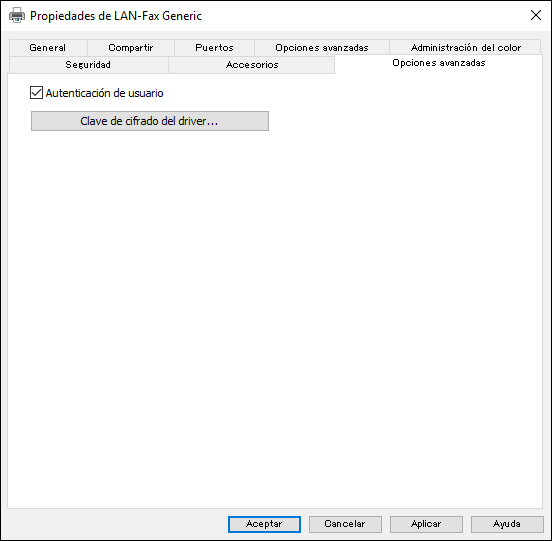
Cuando se especifique la clave de cifrado del controlador, haga clic en [Clave de cifrado del driver], introduzca el texto y, a continuación, haga clic en [OK].
Introduzca el texto cuando se haya especificado una clave de cifrado del controlador en la máquina. Consulte al administrador de la red, o a un administrador que tenga privilegios personalizados iguales a los del administrador de la red para obtener la clave de cifrado del controlador.Haga clic en [ Apply ].
Haga clic en [Preferences] (Preferencias) en la pestaña [General] (General).
Haga clic en la pestaña [Ajustes de gestión]
[Autenticación].Especifique el "Nombre de usuario para el inicio de sesión" y la "Contraseña para el inicio de sesión".
Introduzca el nombre de usuario para el inicio de sesión y la contraseña para el inicio de sesión desde el panel de mandos.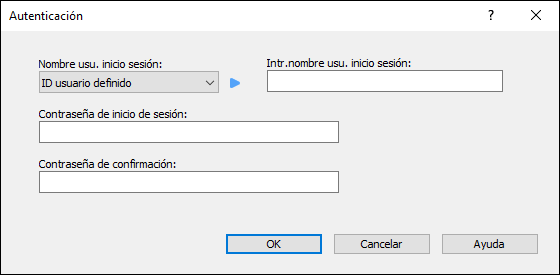
Si el nombre de usuario de inicio de sesión para acceder desde el panel de mandos es el mismo que el de Windows, seleccione [Nombre inicio sesión Windows] en "Nombre usuario inicio sesión".Haga clic dos veces en [OK].
Tras especificar este ajuste, cierre la pantalla de ajustes del controlador de fax de LAN.