Instalación del driver de la impresora para imprimir mediante el puerto IPP.
Para imprimir mediante el puerto IPP, instale el driver de la impresora desde la pantalla "Dispositivos e impresoras" en el panel de control.
Descargue el driver de la impresora más reciente del sitio web del fabricante.
Haga doble clic en el archivo descargado.
Si se muestra la pantalla "Advertencia de seguridad", haga clic en [Aceptar].
Si aparece la pantalla "Control de cuentas de usuario", haga clic en [Sí] o [Permitir].
Si comienza la reproducción automática, salga del instalador.
Abra la pantalla "Dispositivos e impresoras".
Windows 11
En el menú [Inicio], haga clic en [Todas las aplicaciones]
 [Herramientas de Windows] [Panel de control].
Haga clic en [Ver dispositivos e impresoras].
Windows 10 (versión 1703 o posterior), Windows Server 2019/2022
En el menú [Inicio], haga clic en [Sistema de Windows]
 [Panel de control].
Haga clic en [Ver dispositivos e impresoras].
Windows 10 (versión anterior a 1703), Windows Server 2016
Haga clic con el botón derecho del ratón en [Inicio] y después haga clic en [Panel de control].
Haga clic en [Ver dispositivos e impresoras].
Windows 8.1, Windows Server 2012/2012 R2
En la barra de botones de acceso, haga clic en [Configurar]
[Panel de control].Haga clic en [Ver dispositivos e impresoras].
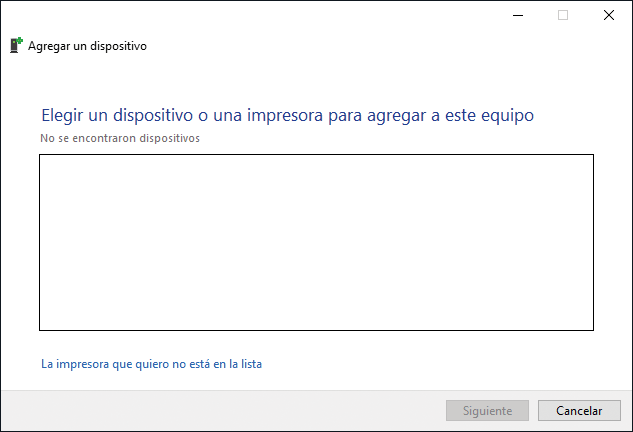
Haga clic en [Agregar una impresora].
Haga clic en [La impresora que quiero no está en la lista].
Seleccione [Seleccionar una impresora compartida por nombre] y después introduzca "http://(dirección IP de la máquina)/impresora" o "http://(dirección IP de la máquina)/ipp".
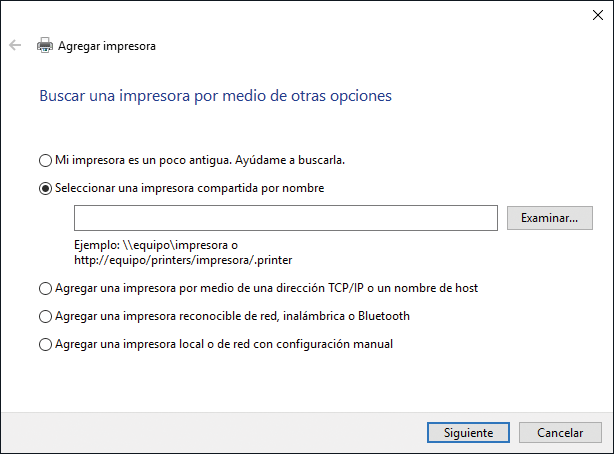
Haga clic en [Next].
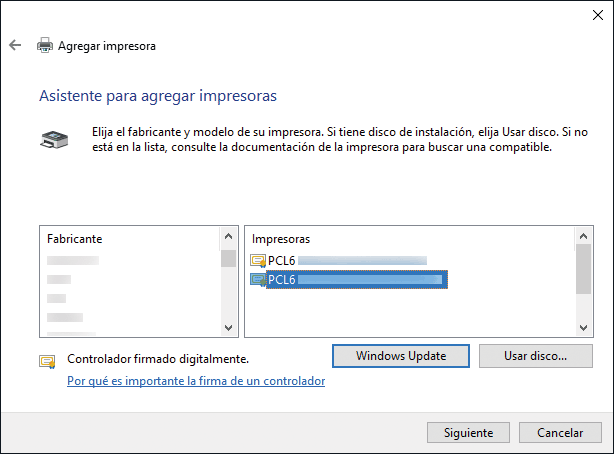
Haga clic en [Utilizar disco...]
[Examinar...] para especificar el driver (archivo INF) y, a continuación, haga clic en [Aceptar]. El archivo descargado se almacenará en la carpeta "DISK1".
Seleccione una impresora para instalar en la pantalla "Añadir asistente de impresora" y haga clic en [Aceptar].
Para especificar la impresora que utilizar de manera predeterminada, marque la casilla de verificación de la impresora y después haga clic en [Finalizar].