Cuando la imagen copiada no aparece como se desea

Al confirmar o cambiar los ajustes en [Configuración], pulse [Inicio] (
 ) tras cerrar [Configuración].
Condición |
Causa |
Solución y referencia |
|---|---|---|
|
Líneas de color o manchas de línea aparecen en la imagen copiada.
|
El cristal de exposición, el cristal de escaneo o el ADF están sucios. |
|
|
Aparecen líneas blancas en la imagen copiada.
|
El cristal de exposición, el cristal de escaneo o el cristal a prueba de polvo están sucios. |
|
|
El tóner se ha agotado. |
Cuando aparezca el mensaje "Añadir tóner" en la pantalla, sustituya el tóner. |
|
Aparecen bandas blancas en la película transparente. |
La fricción ha provocado polvo de papel y se adhiere a la película transparente. |
Limpie las partes delantera y trasera de la película transparente con un paño seco. |
|
Aparecen puntos o manchas blancas en forma de gotas de agua en la imagen copiada.
|
La humedad en el papel se ha evaporado y condensado en la superficie. |
|
El color de fondo aparece sucio. |
[Densidad] está configurado demasiado alto o [Dens. auto] no se ha especificado al copiar un original en papel en color como un periódico. |
Reduzca [Ajuste original/Almac. archivo] Cómo realizar copias con la calidad de imagen adecuada al original |
|
El ajuste de color en la máquina está configurado incorrectamente. |
Ejecute [Configuración] |
|
Aparecen puntos negros en la imagen copiada. |
El original es una foto con brillo (fotografía impresa/revelada) y se adhiere al cristal de exposición a causa de la humedad alta. |
Realice una de las medidas siguientes y vuelva a copiar el original.
|
|
Las imágenes copiadas aparecen descoloridas.
|
[Densidad] está configurado demasiado bajo. |
Aumente [Densidad]. Cómo realizar copias con la calidad de imagen adecuada al original |
Se usa papel rugoso o papel con una superficie tratada. |
Utilice el papel recomendado. |
|
El papel está demasiado húmedo. |
Utilice papel que se haya almacenado en un entorno seco. |
|
|
El ajuste de color en la máquina está configurado incorrectamente. |
Ejecute [Configuración] |
|
El tóner se ha agotado. |
Cuando aparezca el mensaje "Añadir tóner" en la pantalla, sustituya el tóner. |
|
Aparecen algunos puntos blancos en la imagen copiada. |
El papel está demasiado húmedo. |
Utilice papel que se haya almacenado en un entorno seco. |
Faltan algunas zonas del original en la imagen copiada. |
La posición del original colocado o el ajuste del tamaño del papel son incorrectos. |
|
En la imagen copiada aparece un artefacto que no está en el original. |
El cristal de exposición, el cristal de escaneo o el ADF están sucios. |
|
Puede que haya un problema con la calidad de la imagen del original como un original que se haya copiado repetidas veces. |
Seleccione [Ajuste original/Almac. archivo] |
|
|
Aparece texto en la imagen copiada o las imágenes en la página copiada están grisáceas. 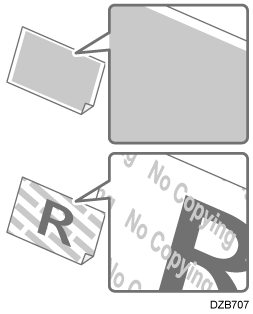
|
Se ha aplicado la función de prevención de copia no autorizada en el original copiado. |
No puede copiar el original. Cómo impedir la copia no autorizada incrustando texto y un patrón |
La parte trasera del original es visible en la imagen copiada. |
[Densidad] está configurado demasiado alto o el original es demasiado delgado. |
Reduzca [Densidad]. Si se escanea un original fino, marque la casilla [Densidad] Cómo realizar copias con la calidad de imagen adecuada al original |
Aparece una sombra en la región sobrepuesta. |
[Densidad] está configurado demasiado alto. |
Reduzca [Densidad]. Cómo realizar copias con la calidad de imagen adecuada al original |
Hay un problema con el original. |
Aplique cinta de reparación en la zona sobrepuesta. |
|
|
Aparece muaré en la imagen copiada. 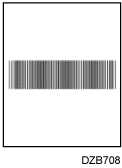
|
El original está colocado en una orientación que puede crear muaré. |
Cambie la orientación del original. |
|
El nivel de sombreado en las zonas de semitonos aparece diferente del original. |
[Texto/Foto] se ha seleccionado en [Tipo original]. |
Seleccione [Ajuste original/Almac. archivo] |
|
La imagen copiada está inclinada.
|
El original se ha alimentado inclinado. |
Compruebe que se coloca correctamente el original en la máquina. Cuando coloque un original en el ADF, compruebe que se configura correctamente la guía de original. |
El papel se alimenta inclinado. |
Compruebe que los topes laterales en la bandeja de origen estén ajustados correctamente. |
|
|
Los márgenes superiores de las imágenes copiadas varían. |
El papel cargado para copiar es demasiado fino o demasiado grueso. |
Compruebe el grosor de papel que se pueda usar con esta máquina. Tamaños y tipos de papel recomendados Si el grosor del papel está cerca del grosor de papel mínimo o máximo, especifique "Tipo/Grosor papel" según proceda en [Configuración] |


 [Densidad]. Si se escanea un original con papel en color, marque la casilla [Densidad]