Papel/Entrada papel
Esta sección describe los ajustes en [Papel/Entrada papel] bajo [Ajustes copiadora/ Document Server].
Cómo utilizar la "Configuración"
Elementos de ajuste |
Descripción |
|---|---|
|
Visualización papel |
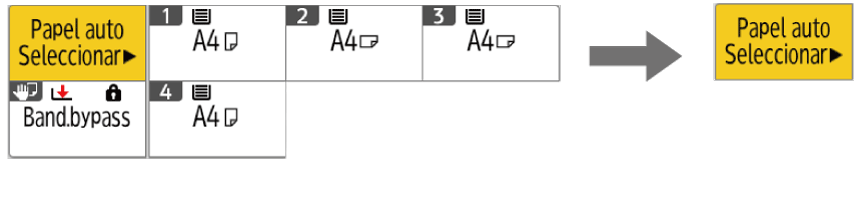
Puede especificar si desea mostrar u ocultar las teclas de tipo de papel en la pantalla de Copia (Vista completa), en la pantalla de Copia (Clásica) y en la pantalla de impresión de documentos del Document Server (Clásica). La pantalla que se muestra a continuación es un ejemplo cuando se cambia el ajuste de [Mostrar] a [Ocultar]. Pantalla Copia (Vista completa)Pantalla Copia (Clásica)
|
|
Cambio automático de bandeja |
Cuando se carga papel del mismo tamaño y del mismo tipo en dos o más bandejas, la máquina cambia automáticamente a la otra bandeja cuando se acaba el papel en la primera bandeja (Cambio automático de bandeja). Para activar el Cambio automático de bandeja solo cuando se cargue papel del mismo tamaño y tipo en la misma orientación, seleccione [Sin rotación de imagen].
|
|
Mostrar ajustes papel bandeja bypass |
Puede especificar si desea que aparezca la pantalla de ajuste del papel para la bandeja bypass cuando seleccione la bandeja bypass en [Ajustes papel/bandeja]
|
|
Mostrar ajustes papel para band. bypass |
Puede especificar si desea que se abra la pantalla de selección de papel de la bandeja bypass al cargar el papel en la bandeja bypass.
|
|
Ajuste membrete |
Para copiar en papel que tenga una cara de impresión o una dirección de impresión fijas (papel con membrete, por ejemplo), realice correctamente los ajustes de rotación de la imagen y de la cara de impresión. Cuando especifique [Sí], el papel no se gira para evitar que se copie en el papel con membrete con una orientación incorrecta. Coloque el papel con la orientación correcta y con la cara de impresión colocada correctamente.
|

 [Tamaño papel/Tipo papel].