Cómo utilizar la pantalla Fax
La pantalla Fax contiene cinco tipos de funciones y ajustes.
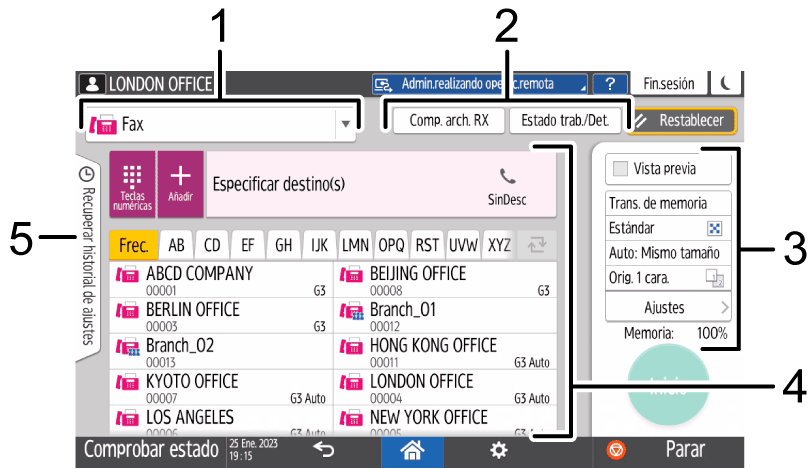
Selección del tipo de destino
Alterne el tipo de destrino entre [Fax] (incluido IP-Fax) y [Internet Fax]. Los elementos que se muestran en la libreta de direcciones y en la pantalla de introducción de destino para la entrada manual son también distintos cuando se cambia el tipo de destino.Confirmación de la información de transmisión/recepción
Permite examinar e imprimir los documentos recibidos almacenados en la memoria o en el almacenamiento interno de la máquina. También permite examinar e imprimir el historial de transmisión y recepción.Ajustes de transmisión
Permite especificar funciones adicionales que se utilizarán cuando se envíe un fax y configurar los ajustes de escaneo según el tipo de original que se escaneará, así como mostrar una vista previa antes de enviar el fax. Puede especificar cuatro ajustes que se usan habitualmente, como el cambio de modos de transmisión, que puede configurar desde las teclas de atajo sin abrir la pantalla [Enviar ajustes]. También permite comprobar los ajustes en uso y la cantidad restante de memoria. Puede enviar un documento almacenado en la máquina como un fax mediante [Selec arch almac].Destination specification
Permite seleccionar una dirección registrada en la libreta de direcciones, mediante una operación de un solo toque.
Pulse para llevar a cabo las siguientes operaciones:
Especificar un destino mediante otros métodos, como, por ejemplo, introduciéndolo de forma manual o seleccionándolo en el historial.
Registrar un destino en la libreta de direcciones.
Editar un destino registrado en la libreta de direcciones.
Almacenar el archivo de transmisión del fax en la máquina.
Historial de trabajos
Se muestra el historial de los trabajos ejecutados. Cuando se haya configurado la autentificación de usuario, se mostrará el historial de trabajos de cada usuario autenticado. Cuando seleccione un historial de trabajo, el ajuste se aplicará a la pantalla Fax que se esté utilizando. Esta función resulta práctica cuando se utiliza el mismo ajuste repetidamente.
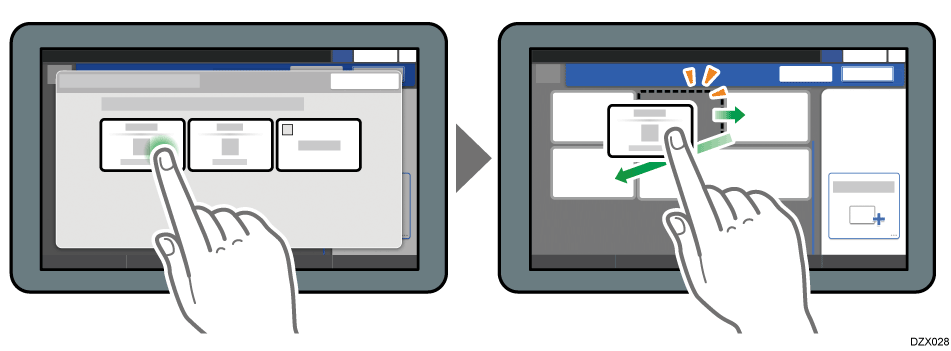
Mantenga pulsada una tecla en la pantalla [Enviar ajustes] para personalizar la distribución de las teclas.
Cuando el administrador haya habilitado la autenticación de usuario y Personalización del usuario, podrá personalizarse la pantalla para cada usuario.
Cómo acceder al cambio de distribución de teclas
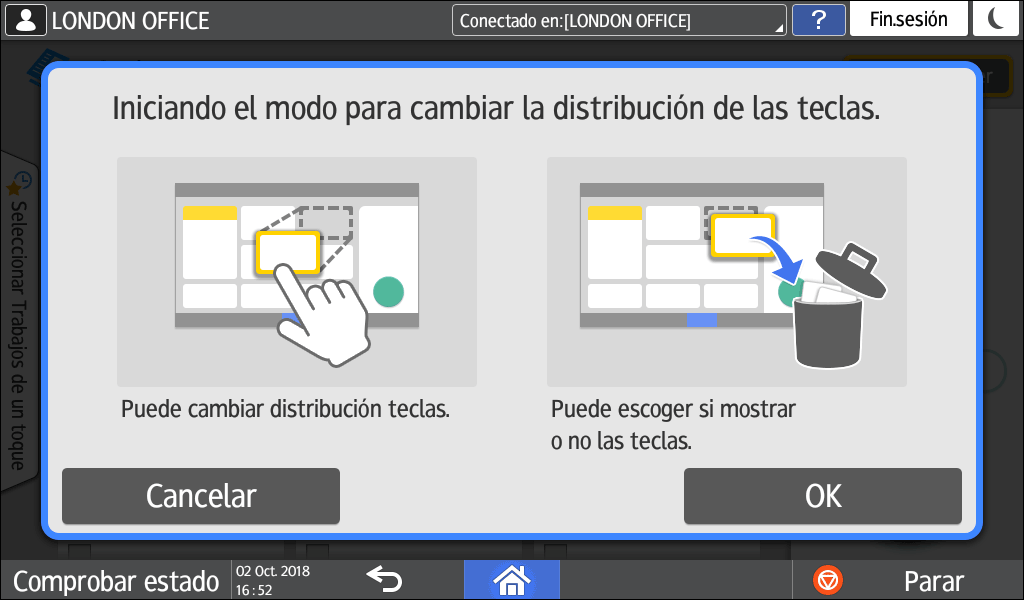
En la pantalla que figura a continuación, pulse cualquier tecla durante unos instantes y pulse [OK] para cambiar al modo de clasificación de teclas y habilitar la modificación de la disposición de las teclas.
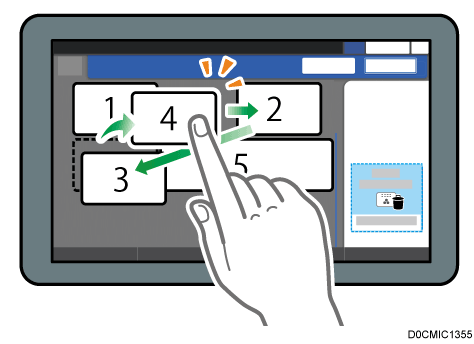
Cómo cambiar la disposición de las teclas
Pulse una tecla durante unos instantes, arrástrela hasta la nueva posición y, a continuación, pulse [OK].
Cómo ocultar una tecla
Pulse prolongadamente una tecla que desee ocultar, arrástrela a [Ocultar las teclas] (icono de Papelera) y, a continuación, pulse [OK].
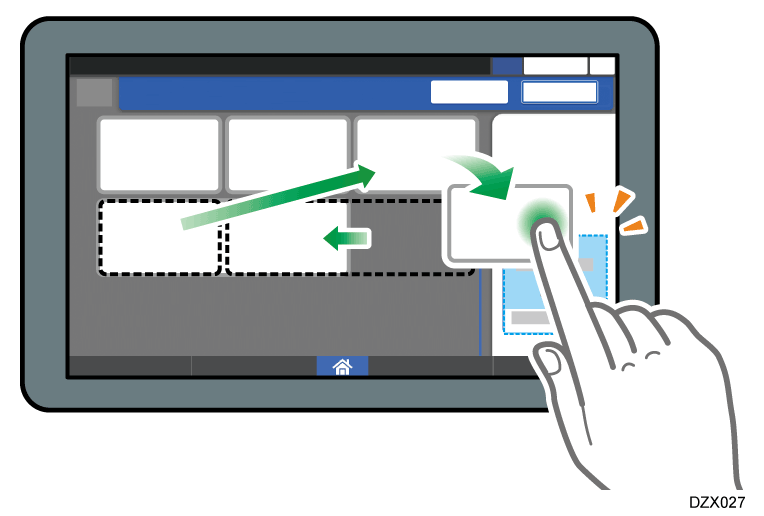
Cómo mostrar una tecla oculta
Pulse "Lista de teclas ocultas" para mostrar las teclas ocultas. Mantenga pulsada la tecla que desee mostrar, arrástrela hasta la posición de visualización y, a continuación, pulse [OK].
Cómo confirmar la posición inicial de las teclas
Pulse [Menú] (
)
[Cambiar disposición teclas]
Cómo restablecer la distribución predeterminada de las teclas
Pulse [Menú] (