Cómo utilizar la pantalla Document Server
En la pantalla del [Document Server], podrá almacenar los documentos en la máquina escaneándolos.
Los documentos escaneados se almacenan en la carpeta del servidor de documentos. Puede imprimir y confirmar los detalles de archivos almacenados.
Cómo utilizar el Document Server

Los documentos almacenados en el servidor de documentos se eliminan después de tres días (72 horas), debido a la configuración predeterminada del fabricante. Cambie la configuración en [Eliminar auto. archivo en Document Server] para cambiar el periodo que debe transcurrir para que los documentos se eliminen o para especificar que no se eliminen los documentos automáticamente.
Cómo cambiar el periodo de almacenamiento del Document Server o especificar un periodo indefinido
Los documentos escaneados se almacenan en el servidor de documentos y se organizan en carpetas.
Para mostrar una lista de carpetas en la pantalla, pulse [Editar carpeta/archivo] en la pantalla [Document Server].
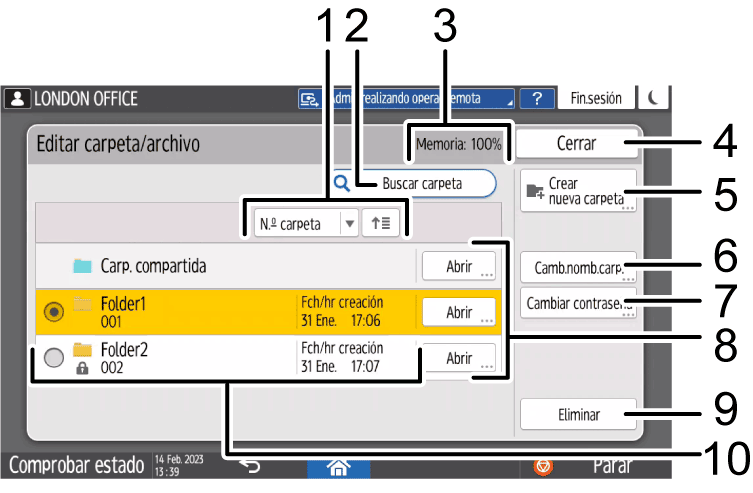
Teclas de clasificación
Pulse para ordenar las carpetas por [N.º carpeta], [Nombre de carpeta] o [Fecha/Hora].
Pulse de nuevo la tecla de clasificación para alternar entre orden ascendente y descendente.Tecla de búsqueda
Pulse para buscar la carpeta.Estado del servidor de documentos
Muestra la memoria disponible en el servidor de documentos.[Cerrar]
Pulse para cerrar la pantalla [Editar carpeta/archivo].[Crear nueva carpeta]
Pulse para crear una nueva carpeta.[Camb.nomb.carp.]
Presione para cambiar el nombre de una carpeta.[Cambiar contraseña]
Presione para establecer o cambiar la contraseña de la carpeta.[Abrir]
Presione para mostrar los documentos almacenados en la carpeta.[Eliminar]
Presione para borrar una carpeta. Se eliminan los documentos almacenados en la carpeta.Carpetas del servidor de documentos
Muestra una lista de carpetas registradas en el servidor de documentos.
Para las carpetas protegidas mediante contraseña, se mostrará .
.
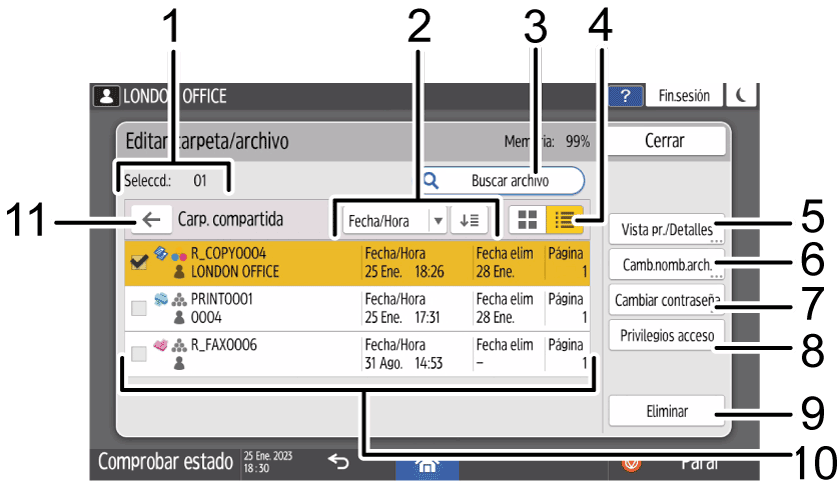
[Seleccd.:]
Muestra el número de documentos seleccionados.Teclas de clasificación
Pulse para ordenar los documentos por [Fecha/Hora], [Nombre de usuario] o [Nombre de archivo].
Pulse de nuevo la tecla de clasificación para alternar entre orden ascendente y descendente.Tecla de búsqueda
Pulse para buscar el documento.Selector de visualización
Pulse para alternar entre la visualización de lista y la de miniaturas.[Vista previa/Detalles]
Presione para obtener una vista previa del documento o confirmar detalles como el tamaño del archivo.[Camb.nomb.arch.]
Pulse para cambiar el nombre del documento.[Cambiar contraseña]
Presione para establecer o cambiar la contraseña del documento.[Privilegios acceso]
Pulse para configurar o cambiar el privilegio de acceso del documento. Según la configuración de autenticación del usuario, se muestra [Camb.nomb.usu.] aquí. En este caso, puede configurar o cambiar el nombre de usuario del documento pulsando [Camb.nomb.usu.].[Eliminar]
Pulse para eliminar el documento.Documentos contenidos en la carpeta
Muestra una lista de archivos almacenados en la carpeta.
Para las carpetas protegidas mediante contraseña, se mostrará.
Los iconos tienen el significado que se indica a cotinuación.Icono
Significado

Documento escaneado en la pantalla de la copiadora o del Document Server

Documento enviado por la impresora.

Documento enviado por fax

Documento escaneado mediante el establecimiento del modo de color en [A todo color]

Documento escaneado mediante el establecimiento del modo de color en [Blanco y negro]
Documento protegido mediante contraseña.
[Atrás]Tecla
Pulse para volver a la pantalla de lista de carpetas.