Cómo registrar, cambiar o eliminar un programa que forma parte de los ajustes más frecuentes
Puede registrar un "programa" creado a partir de una combinación de funciones utilizadas en Copia, Fax, Escáner o Document Server, como el ajuste de escaneo, el ajuste de salida y la dirección.
Puede cargar fácilmente el programa registrado desde la pantalla de aplicaciones.
Cuando pulse el icono de un programa en la pantalla de Inicio, la máquina aplicará los ajustes y realizará la función registrada en el programa de forma automática.
Es posible registrar como programas el número de elementos que se indica a continuación.
Copia: 25 artículos
Fax: 100 artículos
Escáner: 100 artículos
Document Server: 25 artículos
Puede prohibir a los usuarios que no sean el administrador de la máquina (o un administrador de privilegios personalizados que tenga privilegios equivalentes) que registren un programa.
Especificar la protección del menú

Los siguientes ajustes no pueden registrarse como programas:
Copia
Orientación de [2 caras/Combinar]Fax
[Asunto], [Remitente]Escáner
[Remitente], [Ajustes seguridad PDF], número de inicioDocument Server
Configuración de [Imprimir página especificada]
Cuando registre un programa que incluya un destino, configure [Programar Ajustes para destinos] de [Características de escáner] en [Incluir destinos].
Cuando [Programar Ajustes para destinos] en [Características de escáner] esté ajustado en [Excluir destinos], no se mostrará el destino registrado en el programa recuperado en la función de escáner.
No es posible registrar un destino de carpeta con un código de protección de destino en un programa de la función de escáner.
En primer lugar, configure los ajustes que desee registrar en las pantallas Copia, Fax, Escáner o Document Server y, a continuación, regístrelos.
En la pantalla de Inicio, pulse [Copia], [Fax], [Escáner] o [Document Server].

Si el icono no se muestra en la pantalla de Inicio, añádalo desde la pantalla de la lista de aplicaciones.
Cómo añadir una aplicación o un widget de uso frecuente en la pantalla de InicioEspecifique los ajustes de escaneo y de salida que se registrarán a modo de programa.
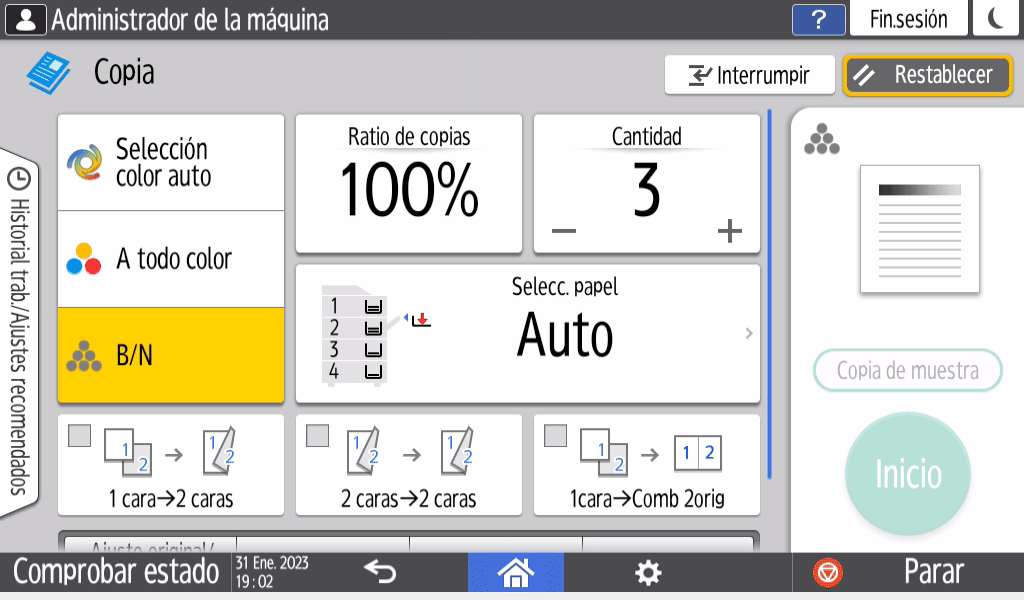
Al usar el Document Server, especifique los ajustes en la pantalla [Ajustes impr.]. Para mostrar la pantalla [Ajustes impr.], seleccione el documento que desea imprimir en la pantalla [Imprimir archivo] y pulse [Ajustes impr.].
Pulse [Menú] (
 ).
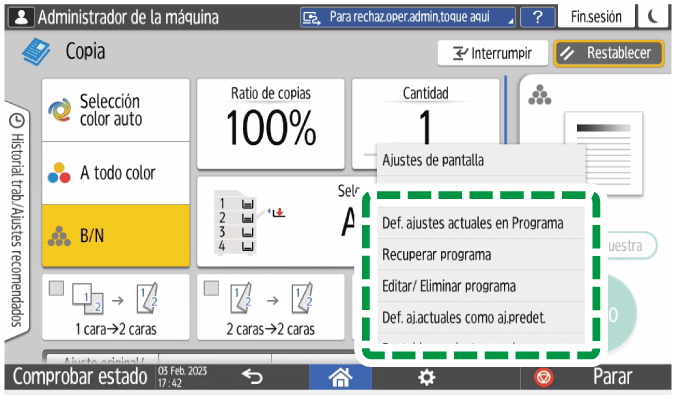
).Pulse [Def. ajustes actuales en Programa].
Pulse un número de programa en el que registrar los ajustes.
Introduzca un número de programa y seleccione un icono.
Pulse [OK].
Si seleccionó [Document Server] en el paso 1, continúe con el paso 9 tras pulsar [OK].Pulse [OK].
El icono seleccionado se mostrará en la pantalla de Inicio.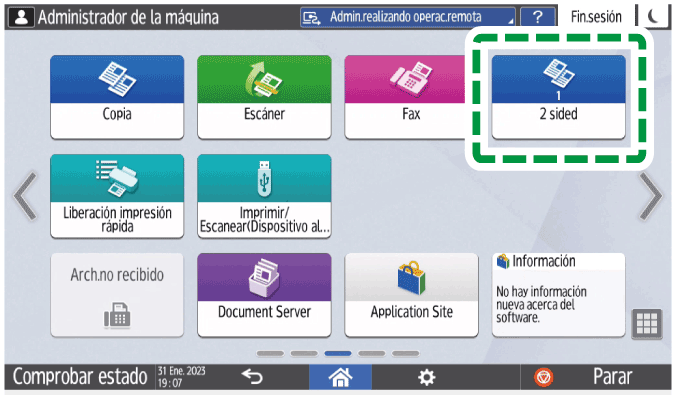
Incluso si selecciona [Cancelar], puede añadir accesos directos al programa en la pantalla de Inicio una vez completado el proceso de registro del programa.
Los accesos directos a programas almacenados en el modo Document Server no se pueden registrar en la pantalla [Inicio].Pulse [Salir].
Es posible modificar una parte de un programa y sobrescribirla o cambiar el contenido y registrarlo como un programa nuevo.
En la pantalla de Inicio, pulse [Copia], [Fax], [Escáner] o [Document Server].
Si el icono no se muestra en la pantalla de Inicio, añádalo desde la pantalla de la lista de aplicaciones.
Cómo añadir una aplicación o un widget de uso frecuente en la pantalla de Inicio
Cuando use Document Server, seleccione el documento que desea imprimir en la pantalla [Imprimir archivo] y pulse [Ajustes impr.] para mostrar la pantalla [Ajustes impr.].Pulse [Menú] (
) y, a continuación, [Recuperar programa].Pulse el número de programa que desee cambiar.
Modifique los ajustes de escaneo y salida.
Pulse [Menú] (
) y, a continuación, [Def. ajustes actuales en Programa].Seleccione un número de programa en el que registrar los ajustes modificados.
Para sobrescribir el programa, seleccione el número del programa cargado y, a continuación, pulse [Programa] en el mensaje que aparece.
Para registrar el contenido como un programa nuevo, seleccione un número que no esté programado.
Introduzca un número de programa y seleccione un icono.
Pulse [OK].
Si seleccionó [Document Server] en el paso 1, continúe con el paso 10 tras pulsar [OK].Pulse [OK].
Aunque seleccione [Cancelar], puede añadir accesos directos al programa en la pantalla de Inicio ras completar el cambio de ajustes del programa.
Los accesos directos a programas almacenados en el modo Document Server no se pueden registrar en la pantalla [Inicio].Pulse [Salir].
Para cambiar el icono o el nombre del programa, o para eliminar el programa, pulse [Menú] (
) y trabaje desde [Editar/ Eliminar programa].