
Belgeleri Belge Sunucusunda Saklama
Makinede taranan belgeleri belge sunucusunda saklayabilirsiniz.
Bu belgeleri yazıcı sürücüsünü kullanarak da saklayabilirsiniz.
Yazdırılacak Belgeleri Makinede Saklamak", Kullanma Kılavuzu (Tam Sürüm) İngilizce

Fabrika ayarında, belge sunucusunda saklanan belgeler üç gün (72 saat) sonra silinir. Belgelerin silineceği süreyi değiştirmek ya da belgeleri otomatik olarak silmemeyi seçmek için [Dok.Sunucusundaki Dosyayı Oto.Sil] ögesindeki ayarları değiştirin.
"Belge Sunucusunun Saklama Süresini Değiştirmek veya Sonsuz bir Süre Belirlemek", Kullanma Kılavuzu (Tam Sürüm) İngilizce
 Ana ekranda [Doküman Sunucusu] tuşuna basın.
 Belge sunucusu ekranında [Tarama Ekranına] ögesine basın.
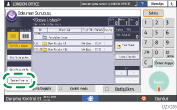
 Belgelerin saklanacağı klasörü, belge adını ve diğer ayarları belirleyin.
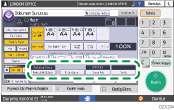
Kaydedilecek Hedef Klasör: Belgeyi saklamak için fabrika ayarında oluşturulan "Paylaşılan Klasör"ü ya da kullanıcı tarafından oluşturulan "Kullanıcı Klasörü"nü seçin.
Kullanıcı klasörünü seçmek için, bu klasörü önceden oluşturun.
"Klasörler Kullanarak Belge Sunucusunu Düzenlemek", Kullanma Kılavuzu (Tam Sürüm) İngilizce
Kullanıcı Adı: Belgenin sahibi olarak görüntülenen kullanıcı adını belirleyin. Adres defterinden bir kullanıcı seçin ya da adı girin.
Dosya Adı: Taranan belgenin adını belirleyin. Dosya adı belirlemezseniz "COPY0001" ya da "COPY0002" gibi bir ad otomatik olarak atanır.
Parola: Belgeyi yazdırmak için gerekli parolayı belirleyin.
 Orijinali yerleştirin.
Orijinali, Kopyalama bölümünde anlatıldığı gibi yerleştirin.
"Tarayıcıya bir Orijinal Yerleştirme", Kullanma Kılavuzu (Tam Sürüm) İngilizce
 Renk ya da boyut gibi tarama koşullarını belirleyin.
 [Başlat] tuşuna basın.
Orijinali Otomatik Doküman Besleyiciye (ADF) yerleştirdiğinizde, orijinal tarandıktan sonra klasör listesi ekranı görüntülenir.
Orijinali şaryo camına yerleştirdiğinizde, klasör listesi ekranını görüntülemek için, yazdırılacak bütün orijinaller tarandıktan sonra [Taramayı Sonlandır] ögesine basın.

Makine, boyutu otomatik olarak algılanamayan bir belgeyi taradığında, belge farklı bir boyutta kaydedilir.
Kaydedilen belgenin başka kullanıcılar tarafından okunması ya da düzenlenmesi iznini ayarlayabilirsiniz.
"Belge Sunucusu içinde Saklanmış Belgeler için Erişim Ayrıcalıkları Belirlemek", Kullanma Kılavuzu (Tam Sürüm) İngilizce
Saklanmış belgeleri silmek istemiyorsanız, [Dok.Sunucusundaki Dosyayı Oto.Sil] ögesini [Kapalı] olarak belirleyin sonra belgeleri saklayın. Belgeler saklandıktan sonra [Günleri Belirt] veya [Saatleri Belirt] belirlenmişse, belgeler silinmez. Sadece bir ayar değişikliğinden sonra saklanan belgeler otomatik olarak silinir.