
Büyütülmüş ya da Küçültülmüş Fotokopiler Çekme
Aşağıdaki yöntemleri kullanarak orijinalin büyük ya da küçük fotokopisini çekebilirsiniz:
Belirli bir küçültme oranına ya da belirli bir boyuta büyütme ya da küçültme (Yakınlaştırma/Küçültme/Büyütme/Boyut Büyütme)
Kağıt boyutuna göre büyütme ya da küçültme (Otomatik Küçültme/Büyütme)
Az miktarda küçültme (Knr.Boş.Oluştur)
Fotokopi Oranı ya da Boyutu Belirleme
 Ana ekranda [Fotokopi] öğesine basın.

 Orijinali yerleştirin.
"Tarayıcıya bir Orijinal Yerleştirme", Kullanma Kılavuzu (Tam Sürüm) İngilizce
Aşağıdaki tabloda gösterildiği üzere, şaryo camı ve Otomatik Doküman Besleyici (ADF) için küçültme/büyütme işleminin başlangıç noktası farklıdır:
Yerleştirme konumu | Taban noktası | Büyütme | Küçültme |
|---|---|---|---|
Şaryo camı | Sol üstten büyütülür ya da küçültülür. 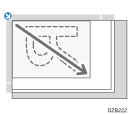 |  |  |
Otomatik doküman besleyici (ADF) | Sol alttan büyütülür ya da küçültülür 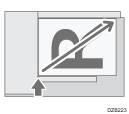 |
Tek geçişli dupleks tarayıcı ADF'ye iki yüzlü bir orijinal yerleştirdiğinizde, ters yüzün büyütülmesi/küçültülmesi işlemi için başlangıç noktası orijinalin sağ üst köşesi olur. Aynı noktadan büyütmek ya da küçültmek için, orijinali şaryo camına yerleştirin ve iki yüzlü fotokopi çekin.
 [Kopyalama Oranı] tuşuna basın ve bir fotokopi oranı ya da boyutu seçin.

Görüntülenen ayarın dışında bir fotokopi oranı ya da boyutu belirlemek için, [Diğerleri] tuşuna basın ve aşağıdaki yordamı uygulayın.
Fotokopi oranı belirleme (Yakınlaştırma/Küçültme/Büyütme)
Bir değer girin ya da fotokopi oranını seçin.
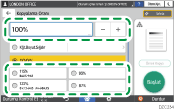
Boyut belirleme (Boyut Büyütme)
[Kopya Boyutu Belirt] tuşuna basıp orijinalin ve kopyalanan resmin uzunluğunu girin.
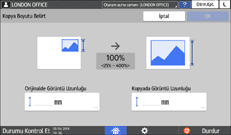
 [Başlat] tuşuna basın.

[Kopyalama Oranı] tuşuna bastığınızda, Fotokopi ekranında gösterilen fotokopi oranı seçeneklerini değiştirebilirsiniz. Fotokopi ekranında [Kopyalama Oranı]
 [Diğerleri] ögelerine bastığınızda, görüntülenen büyütme ve küçültme oranlarını da değiştirebilirsiniz.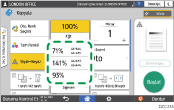
Ayarlar Ekran Tipi: Standart
"Küçültme/Genişletme", Kullanıcı Kılavuzu (Tam Sürüm) İngilizce
Ayarlar Ekran Tipi: Klasik
Kullanma Kılavuzu (Tam Sürüm) İngilizce
Kağıt Boyutuna Göre Büyütme ya da Küçültme
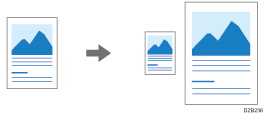
Orijinal, belirlenen kağıt boyutuna sığacak şekilde büyütülür ya da küçültülür (Kağıt Boyutuna Ölçeklendir)
Otomatik olarak algılanabilecek doküman boyutları aşağıdaki tabloda gösterilmektedir. Tabloda listelenmemiş bir dokümanı kopyalamak için Kopya ekranında [Orijinal Boyutu] ögesini seçin.
 (özellikle Avrupa ve Asya)
Orijinal boyutu | A3 | B4 JIS | A4 | B5 JIS | A5 | B6 JIS | 11 × 17 | 81/2 × 11 | 81/2 × 13 |
|---|---|---|---|---|---|---|---|---|---|
Şaryo camı |
|
|
|
|
| - | - | - | - |
ADF |
|
|
|
|
|
|
|
|
|

*1 Yalnızca dikey yön ( )
)
 (özellikle Kuzey Amerika)
Orijinal boyutu | 11 × 17 | 81/2 × 14 | 81/2 × 132/5 | 81/2 × 11 | 51/2 × 81/2 | 10 × 14 | 71/4 × 101/2 | A3 | A4 |
|---|---|---|---|---|---|---|---|---|---|
Şaryo camı |
|
|
|
|
| - | - | - | - |
ADF |
|
|
|
|
|
|
|
|
|
Ana ekranda [Fotokopi] öğesine basın.
Orijinali yerleştirin.
"Tarayıcıya bir Orijinal Yerleştirme", Kullanma Kılavuzu (Tam Sürüm) İngilizce
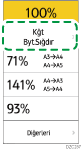
Fotokopi ekranında [Kopyalama Oranı] ve [Kğt.Boyut.Sığdır] tuşlarına basın.
Kullanılacak kağıdın yüklü olduğu kaseti seçin.
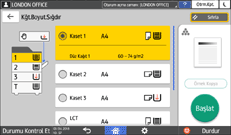
Orijinalin ve kağıt kasetindeki kağıdın yönleri aynı olmazsa makine kopyalanan resmi otomatik olarak döndürür. Örneğin A3 (11 × 17) boyutundaki bir orijinali A4 (81/2 × 11) boyutuna küçültmek için, A4 (81/2 × 11) ya da A4 (81/2 × 11) seçimini yapabilirsiniz.
 [Başlat] tuşuna basın.
Kenar Boşluklarını Artırmak için Az Miktarda Küçültme
Orijinalin boyutu %93 oranında küçültülür ve kağıda ortalanarak yazdırılır. Tam boy fotokopide kenarlar biraz kırpılıyorsa ya da kenar boşluklarını artırmak istiyorsanız orijinalin fotokopisini aynı boyuttaki bir kağıda çekerken bu ayar faydalıdır.
Ana ekranda [Fotokopi] öğesine basın.
Orijinali yerleştirin.
"Tarayıcıya bir Orijinal Yerleştirme", Kullanma Kılavuzu (Tam Sürüm) İngilizce
Fotokopi ekranında [Knr.Boş.Oluştur] öğesine basın.

Anahtar bulunamadığında, [Knr Boşluğu Oluştr]'u aşağıdaki öğede kaydedin.
Ayarlar Ekran Tipi: Standart
[İşlevi Özelleştir: Fotokopi (Standart Mod)] ya da [İşlevi Özelleştir: Fotokopi (Tüm Görünüm Modu)]
Kullanma Kılavuzu (Tam Sürüm) İngilizce.
Ayarlar Ekran Tipi: Klasik
[İşlevi Özelleştir: Fotokopi (Standart Mod)] ya da [İşlevi Özelleştir: Fotokopi (Tüm Görünüm Modu)]
Kullanma Kılavuzu (Tam Sürüm) İngilizce.
[Başlat] tuşuna basın.
[Knr.Boş.Oluştur] fotokopi oranını değiştirip %93'ten başka bir değer yapabilirsiniz.
Ayarlar Ekran Tipi: Standart
"Küçültme/Genişletme", Kullanıcı Kılavuzu (Tam Sürüm) İngilizce
Ayarlar Ekran Tipi: Klasik
Kullanma Kılavuzu (Tam Sürüm) İngilizce