
Yazıcıda Saklanan Belgeleri Kontrol Panelinden Yazdırma
Makinedeki yazıcı sürücüsünü kullanarak saklanan bir belgeyi yazdırmak için, kontrol panelinin Hızlı Baskı Yazdırma ögesindeki yazdırma işlemini gerçekleştirin. Dosya yöneticisi gereksiz dokümanları da silebilir ve geçersiz parola girilerek kilitlenmiş dokümanların kilidini açabilir.
 Ana ekranda [Hızlı Baskı Yazdırma] ögesine basın.

 Quick Print Release ekranında, belgeyi kaydederken kullanılan kullanıcı kimliğini seçin.
Parola korumalı Kilitli Yazdırma belgeleri ya da Saklanan Yazdırma belgeleri saklandığında parolayı girin. Girilen parolayla ilişkili belgeler ve parolasız belgeler ekranda gösterilir.
RICOH Always Current Technology v1. 2 ya da üst sürümü yüklü makinelerde, parola girmek yerine akıllı cihazınızı kimlik doğrulama için kullanabilirsiniz.
"Makine İşlevlerinin Mobil bir Cihazdan Kullanılması" Kullanma Kılavuzu (Tam Sürüm).
 Yazdırılacak dokümanı seçin.
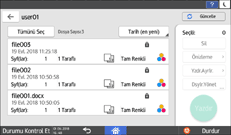
Önizleme: Belgenin ilk sayfası görüntülenir. Birden fazla belge seçtiyseniz önizleme görüntülenmez. Döküman yazıcı sürücüsünde saklanırken şifrelenmişse önizleme görünmez.
Yazdırma Ayarları: Seçili belgenin yazdırma ayarlarını değiştirin. Aşağıdaki saklı dosyalar değiştirilemez: [Hatalı İşi Kaydet ve Atla] ya da [Doğrudan Yazdırma İşlerini Sınırla] tarafından otomatik olarak saklanmış dosyalar, yazıcı sürücüsünün şifrelediği dosyalar ve yetkisiz kopya engellemesinin ya da Arkaplan Numaralandırmasının tanımlandığı dosyalar.
"Kontrol Panelinde Yapılandırılmış Yazdırma Ayarları", Kullanma Kılavuzu (Tam Sürüm) İngilizce
Dsylr.Yönet: Yazdırmayı Beklet işlerinin yazdırma zamanını ya da belgede belirtilen parolayı değiştirin. Yazıcı sürücüsünde saklamak için birden fazla döküman seçtiğinizde ya da dökümanı şifrelediğinizde bu öge devre dışı kalır.
Yazdırılacak Belgeleri Makinede Saklamak", Kullanma Kılavuzu (Tam Sürüm) İngilizce
 [Yazdır] öğesine basın.