
Belge Tararken Dosya Tipini ya da Dosya Adını Belirleme
Tarayıcı ekranında [Gndrm.Ayrlr.] ögesindeki ayarları yapın.
 Ana ekranda [Tarayıcı] öğesine basın.

 Orijinali tarayıcıya yerleştirin.
"Taranacak bir Orijinal Yerleştirmek", Kullanma Kılavuzu (Tam Sürüm) İngilizce
 Tarayıcı ekranında [Gndrm.Ayrlr.] ögesine basın.
 [Dosya Tipi] öğesine basın ve taranan belgenin kaydedileceği dosya tipini seçin.
Ayrıntılı ayarlar ekranını görüntülemek için [Diğerleri] ögesine basın.
RICOH Always Current Technology v1. 1 ya da alt sürümü yüklü makinelerde
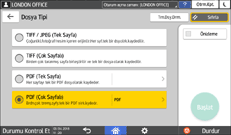
TIFF / JPEG (Tek Sayfa): Her sayfa için ayrı bir görüntü dosyası oluşturulur.
[Orijinal Türü] ögesinde Black & White seçimini yaptığınızda, taranan belge TIFF biçiminde gönderilir.
[Orijinal Türü] ögesinde Gri Tonlamalı ya da Tam Renkli seçimini yaptığınızda, taranan belge JPEG biçiminde gönderilir.
TIFF (Çok Sayfalı): Birden çok sayfa tek bir görüntü dosyasında birleştirilir.
PDF (Tek Sayfa): Her bir sayfa için bir PDF dosyası oluşturulur
PDF (Çok Sayfalı): Birden çok sayfa tek bir PDF dosyasında birleştirilir.
Normal PDF biçimine ek olarak, okunaklılığı korurken dosya boyutunu azaltan [Yüksek Sıkıştrm. PDF] ya da uluslararası standartlara ve uzun süreli depolamaya uygun [PDF/A] seçimlerini yapabilirsiniz.
RICOH Always Current Technology v1. 2 ya da üst sürümü yüklü makinelerde
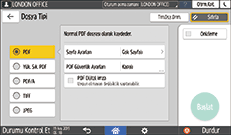
PDF: Normal bir PDF dosyası oluşturulur.
Yüksek Sıkıştrm. PDF: Okunabilirlik korunarak daha düşük boyutlu bir PDF dosyası oluşturulur.
PDF/A: Uluslararası standartla uyumlu ve uzun süreli saklamaya uygun bir PDF dosyası oluşturulur.
TIFF: Bir TIFF dosyası oluşturulur.
JPEG: Bir JPEG dosyası oluşturulur.
JPEG dışındaki tipler için, her bir sayfa için ayrı bir dosya mı yoksa birden çok sayfa için tek bir dosyanın mı oluşturulacağını belirtebilirsiniz.
 Dosya adını belirlemek için [Dosya Adı] ögesine basıp dosya adını girin.
Dosya adı, aşağıdaki üç öge birleştirilerek üretilir:
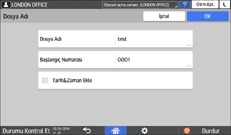
Dosya Adı: Dosya adının başında kullanılacak dizeyi girin.
Başlangıç Numarası: Tek sayfalı dosyalara yönelik bir dosya biçimi belirlendiğinde, her dosya adının sonuna eklenecek numara serisinin başlangıç numarasını belirtin.
Tarih&Zaman Ekle: Dosya adının sonuna taramanın yapıldığı "yıl, ay, gün, saat ve dakika" bilgisini eklemek için bu onay kutusunu işaretleyin.
 Taranan verilerin amacına göre tarama ayarlarını belirleyin.
 Taranan belgenin gönderileceği hedefi belirledikten sonra [Başlat] tuşuna basın.

Güvenlik ve dijital imza ayarlarını ve metin bilgisini de PDF dosyasına ekleyebilirsiniz.
Kullanma Kılavuzu (Tam Sürüm) İngilizce
Yüksek Sıkıştırılmış PDF biçiminde dosya oluşturmak için orijinal tararken bu şartlara uyulması zorunludur.
Aşağıdaki ayar ögelerinde hane sayısını değiştirebilirsiniz.
Ayarlar ekran tipi: Standart
[Tarayıcı Özellikleri]
 [Gönderme Ayarları][Dosya Adı][Tek Sayfa Dosyalar İçin Hane Sayısı]
Kullanma Kılavuzu (Tam Sürüm) İngilizce
Ayarlar ekran tipi: Klasik
[Tarayıcı Özellikleri]
[Gönderme Ayarları] sekmesi [Tek Sayfa Dosyalar için Hane Sayısı].Kullanma Kılavuzu (Tam Sürüm) İngilizce