
Çok Sayfalı Orijinali Tek Yaprakta Birleştirme ve Kopyalama
Kağıt tasarrufu yapmak için, bir orijinalin birden fazla yaprağının fotokopisini bir kağıt yaprağının bir yüzüne ya da iki yüzüne çekebilirsiniz.
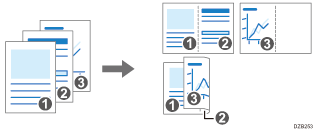
Fotokopi sayfaların düzeni ve fotokopi oranları, orijinalin yönüne ve birleştirilen sayfalara bağlı olarak değişir.
Orijinal Yönü | 2 sayfa birleştirme | 4 sayfa birleştirme | 8 sayfa birleştirme |
|---|---|---|---|
 |  |  |  |
 |  |  |  |
 Ana ekranda [Fotokopi] öğesine basın.

 Fotokopi ekranında [1taraflı
 2orij Birleştir] öğesine basın.

Tuşlarda görüntülenenler dışındaki ayarlarla birleştirmek için
[2 Taraflı/Kombine] seçeneğine basın.
[2 Taraflı/Kombine] seçeneğine basın.

Orijinal, yazdırma yüzü ve birleştirme seçimlerini yapın.
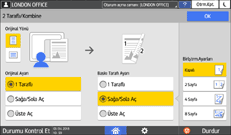
Orijinal Yönü: Orijinallerin yerleştirileceği yönü belirleyin.
Orijinal Ayarı: Fotokopisi çekilecek orijinallerin durumunu belirleyin (tek taraflı/çift taraflı (Sayfa Açılış Yönü)).
Baskı Tarafı Ayarı: Fotokopi yaprağının durumunu belirleyin (tek taraflı/çift taraflı (Sayfa Açılış Yönü)).
Birlştrm.Ayarları: Yaprağın tek yüzünde kaç sayfanın birleştirileceğini belirleyin.
 [Kağıt Seçimi] tuşuna basın ve fotokopinin çekileceği kağıdı seçin.
 Orijinali yerleştirin.
"Tarayıcıya bir Orijinal Yerleştirme", Kullanma Kılavuzu (Tam Sürüm) İngilizce
Yazıların boylamasına yazıldığı bir orijinalin fotokopisini çekerken önce sağ sayfayı sonra da sol sayfayı konumlamak için, orijinali ADF'ye baş aşağı yerleştirin.
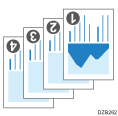
Örnek: 2 Sayfayı Birleştirme
Yazdırma Yönü | Sonuçlar |
|---|---|
 | 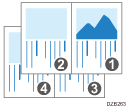 |
 [Başlat] tuşuna basın.
Orijinalleri şaryo camına yerleştirdiğinizde, orijinal sayısı nedeniyle gerekiyorsa bütün orijinaller tarandıktan sonra [Trm.Bitir] tuşuna basın.

Birleştir işlevinin minimum fotokopi oranı %25'tir. Örneğin, A3 (11 × 17) boyutundaki orijinalin fotokopisini A4 (81/2 × 11) kağıda [1taraflı
4orij Birleştir] ayarıyla çekiyorsanız fotokopi oranı %25'in altına düşer ve resmin bazı yerleri kopyalanmayabilir.Kombine özelliğini yapılandırabilirsiniz. Aşağıdaki ögeyi kullanın.
Ayarlar Ekran Tipi: Standart
[Fotokopi / Doküman Sunucusu Özellikleri]
 [2 Taraflı / Kombine][Kombine]
[Kombine olarak Kopya Sırası]: Birleştirilmiş resimlerin sırası
[Kombinede Ayırma Çizgisi]: Birleştirilmiş sayfaların arasındaki ayırma çizgisi
"2 Taraflı/Birleşik", Kullanıcı Kılavuzu (Tam Sürüm) İngilizce
[Fotokopi / Doküman Sunucusu Özellikleri]
[Düzenle / Damga][Sil][Kombine olarak Orijinal Gölgesini Sil]: Kenar boşluğunu korumak için, her orijinalin çevresindeki sınır boşluğunun silinip silinmeyeceğini belirleyin
Kullanma Kılavuzu (Tam Sürüm) İngilizce
Ayarlar Ekran Tipi: Klasik
[Makine Özellikleri]
[Fotokopi / Doküman Sunucusu Özellikleri][Düzenle][Kombine olarak Orijinal Gölgesini Sil]: Kenar boşluğunu korumak için, her orijinalin çevresindeki sınır boşluğunun silinip silinmeyeceğini belirleyin
[Kombine olarak Kopya Sırası]: Birleştirilmiş resimlerin sırası
[Kombinede Ayırma Çizgisi]: Birleştirilmiş sayfaların arasındaki ayırma çizgisi
Kullanma Kılavuzu (Tam Sürüm) İngilizce
Fotokopi ekranındaki Birleştir tuşunun ayar içeriğini değiştirebilirsiniz.
Ayarlar Ekran Tipi: Standart
Kullanma Kılavuzu (Tam Sürüm) İngilizce.
Ayarlar Ekran Tipi: Klasik
Kullanma Kılavuzu (Tam Sürüm) İngilizce