
Zarflara Yazdırma
Zarfları bypass kasetine ya da kağıt kasetine yükleyin.
Zarfları makineye yükleyin ve Kontrol Panelindeki Kaset Kağıt Ayarlarını değiştirin.
Bypass Tepsisine Yüklenmiş Zarfların Üstüne Yazdırma (Ayarlar Ekran Tipi: Standart)
 Bypass Tepsisine bir zarf yükleyin.
Zarf tipleri ve yönleri | Bypass Tepsisi |
|---|---|
Yandan açılan zarflar  | 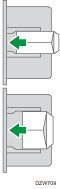 Kapakçık: açık Zarfın alt kenarı: sol Yazdırma yüzeyi: alt kenar |
Yandan açılan zarflar  | 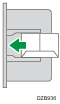 Kapakçık: kapalı Zarfın alt kenarı: arka Yazdırma yüzeyi: alt kenar |


 Ana ekranda [Ayarlar] ögesine basın.

 Kullanıcı Araçları ekranında, [Kaset/Kağıt Ayarları]’na basın.
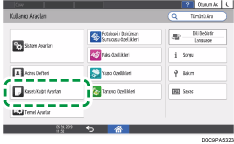
 [Kağıt Kaseti/Kağıt Türü]’ne basın.
 [Bypass Tepsisi]
 [Kağıt Boyutu: Yazıcı] ögelerine bastıktan sonra zarf boyutunu seçin.
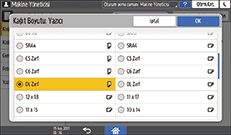
Yüklenen zarfın boyutu listede yoksa [Özel]’i seçin ve değeri girin.
 [OK] tuşuna basın.
 [Kağıt Tipi/Kalınlığı]’na basın ve "[Kağıt Türü]"’nden Zarf’ı seçin.
Ayrıca "Kağıt Kalınlığı" ögesinden yüklenen zarfların kalınlığını seçin.
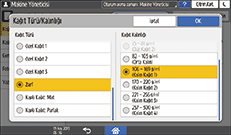
 [OK] tuşuna iki defa basın.
 Yapılandırmayı tamamladıktan sonra [Ana] (
 ) tuşuna basın.
 Yazdırılacak belgeyi bilgisayarda açın ve yazdırma menüsü uygulamasından yazıcı sürücüsünün ayar ekranını görüntüleyin.
 Kağıt boyutunu ve kağıt tipini belirleyin.
Windows
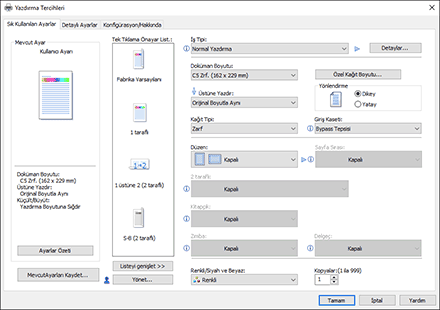
Doküman Boyutu: Zarf boyutunu seçin. Seçenekler arasında zarf boyutu yoksa değeri [Özel Kağıt Boyutu...] ögesine girin.
Kağıt Tipi: [Zarf]
Özel bir kağıt boyutu belirleyebilirsiniz. Bu, Belge Boyutlarının sık kullanılan bir seçeneğidir.
"Bypass Tepsisine Yüklenmiş Özel boyutlu Kağıda Yazdırmak", Kullanma Kılavuzu (Tam Sürüm) İngilizce
OS X/macOS
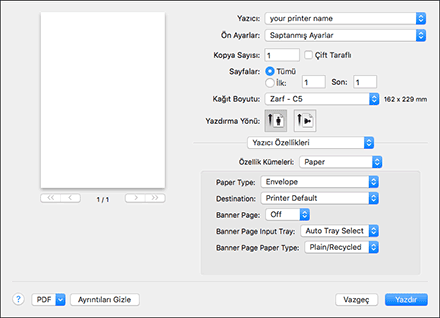
Kağıt Boyutu: Zarf boyutunu seçin. Seçenekler arasında zarf boyutu yoksa [Özel Boyutları Yönet]'i seçip değeri girin.
Kağıt Türü: [Envelope]
 Yazdırın.
Kağıt Tepsisine Yüklenmiş Zarfların Üstüne Yazdırma (Ayarlar Ekran Tipi: Standart)
Kağıt Tepsisine bir zarf yükleyin.
Zarf tipleri ve yönleri | Kaset 2-4 |
|---|---|
Yandan açılan zarflar | 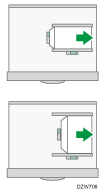 Kapakçık: açık Zarfın alt kenarı: sağ Yazdırma yüzeyi: üst kenar |
Yandan açılan zarflar | 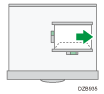 Kapakçık: kapalı Zarfın alt kenarı: arka Yazdırma yüzeyi: üst kenar |
Ana ekranda [Ayarlar] ögesine basın.
Kullanıcı Araçları ekranında, [Kaset/Kağıt Ayarları]’na basın.
[Kağıt Boyutu/Kağıt Tipi]'ne basın ve zarfların yüklü olduğu tepsiyi seçin.
[Kağıt Boyutu] öğesine basın ve zarf boyutunu seçin.
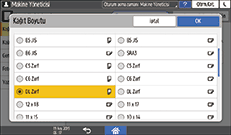
Yüklenen zarfın boyutu listede yoksa [Özel]’i seçin ve değeri girin.
[OK] tuşuna basın.
[Kağıt Tipi/Kalınlığı]’na basın ve "[Kağıt Türü]"’nden Zarf’ı seçin.
Ayrıca "Kağıt Kalınlığı" ögesinden yüklenen zarfların kalınlığını seçin.
[OK] tuşuna iki defa basın.
Yapılandırmayı tamamladıktan sonra [Ana] () tuşuna basın.
Yazdırılacak belgeyi bilgisayarda açın ve yazdırma menüsü uygulamasından yazıcı sürücüsünün ayar ekranını görüntüleyin.
Kağıt boyutunu ve kağıt tipini belirleyin.
Windows
Doküman Boyutu: Zarf boyutunu seçin. Seçenekler arasında zarf boyutu yoksa değeri [Özel Kağıt Boyutu...] ögesine girin.
Kağıt Tipi: [Zarf]
Özel bir kağıt boyutu belirleyebilirsiniz. Bu, Belge Boyutlarının sık kullanılan bir seçeneğidir.
"Bypass Tepsisine Yüklenmiş Özel boyutlu Kağıda Yazdırmak", Kullanma Kılavuzu (Tam Sürüm) İngilizce
OS X/macOS
Kağıt Boyutu: Zarf boyutunu seçin. Seçenekler arasında zarf boyutu yoksa [Özel Boyutları Yönet]'i seçip değeri girin.
Kağıt Türü: [Envelope]
Yazdırın.
Zarflar Üstüne Yazdırma (Ayarlar Ekran Tipi: Klasik)
Bypass Kasetine ya da Kağıt Kasetine bir zarf yükleyin.
Zarf tipleri ve yönleri | Kaset 2-4 | Bypass Tepsisi |
|---|---|---|
Yandan açılan zarflar | Kapakçık: açık Zarfın alt kenarı: sağ Yazdırma yüzeyi: üst kenar | Kapakçık: açık Zarfın alt kenarı: sol Yazdırma yüzeyi: alt kenar |
Yandan açılan zarflar | Kapakçık: kapalı Zarfın alt kenarı: arka Yazdırma yüzeyi: üst kenar | Kapakçık: kapalı Zarfın alt kenarı: arka Yazdırma yüzeyi: alt kenar |
Ana ekranda [Ayarlar] ögesine basın.
[Kaset Kağıt Ayarları][Kaset Kağıt Boyutu] veya [Yazıcı Bypass Kağıt Boyutu] tuşlarına basın ve ardından zarfların boyutunu seçin.
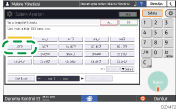
Yüklenen zarfın boyutu listede yoksa [Özel Boyut] ögesini seçin ve değeri girin.
[OK] tuşuna basın.
Zarf yüklü kasetin "Kağıt Tipi" ögesine bastıktan sonra [Zarf] ögesini seçin.
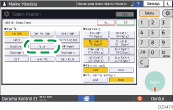
Yapılandırmayı tamamladıktan sonra [Ana] () tuşuna basın.
Yazdırılacak belgeyi bilgisayarda açın ve yazdırma menüsü uygulamasından yazıcı sürücüsünün ayar ekranını görüntüleyin.
Kağıt boyutunu ve kağıt tipini belirleyin.
Windows
Doküman Boyutu: Zarf boyutunu seçin. Seçenekler arasında zarf boyutu yoksa değeri [Özel Kağıt Boyutu...] ögesine girin.
Kağıt Tipi: [Zarf]
Özel bir kağıt boyutu belirleyebilirsiniz. Bu, Belge Boyutlarının sık kullanılan bir seçeneğidir.
"Bypass Tepsisine Yüklenmiş Özel boyutlu Kağıda Yazdırmak", Kullanma Kılavuzu (Tam Sürüm) İngilizce
OS X/macOS
Kağıt Boyutu: Zarf boyutunu seçin. Seçenekler arasında zarf boyutu yoksa [Özel Boyutları Yönet]'i seçip değeri girin.
Kağıt Türü: [Envelope]
Yazdırın.